

用AI Agent控制浏览器:MCP协议让指纹浏览器成为Agent的工具
本文转载自 51CTO 博客作者「大鹏AI教育」的原创文章《用AI Agent控制浏览器:MCP协议让指纹浏览器成为Agent的工具》,原文链接:https://blog.51cto.com/u_12805695/14591615
我是张大鹏,专注AI应用开发和出海电商自动化多年。最近在研究一个很有意思的方向——如何让AI Agent真正"动手"干活,而不是只会输出文字。说白了,Agent能操控浏览器,才是自动化落地最自然的方式。
为什么这么说?因为大量出海业务场景(社交媒体运营、广告投放、数据采集)本质上都是浏览器操作。传统的自动化方案要么写死脚本难以维护,要么依赖RPA工具无法和AI结合。而现在,借助MCP协议(Model Context Protocol),我们终于可以让AI Agent直接控制指纹浏览器了。
这篇文章,就是我这段时间的实战总结。
一、为什么AI Agent需要操控浏览器?
AI Agent的核心能力是推理+执行——它能理解任务、制定计划、调用意具完成操作。在我的实际项目中,Agent最常见的执行目标就是浏览器:登录账号、发布内容、提取数据、填写表单……
但这里有个根本矛盾:
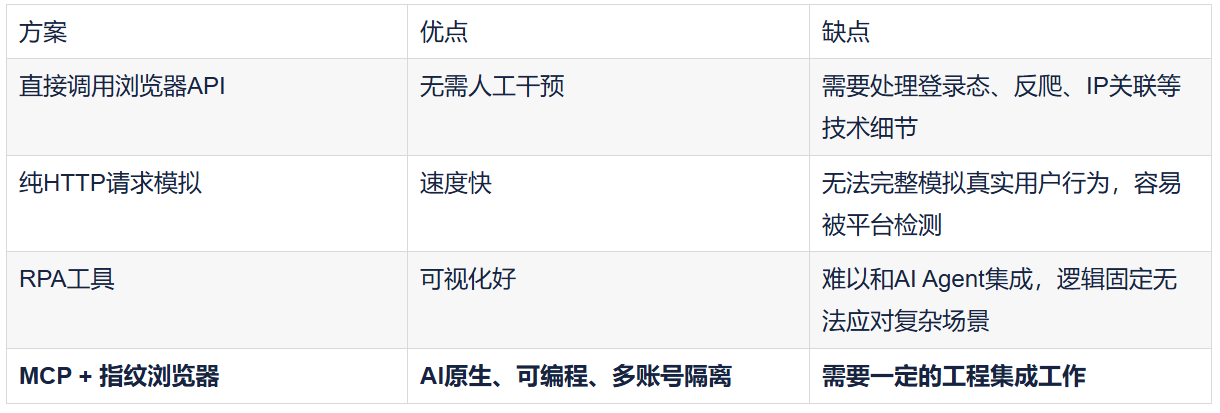
MCP协议本质上是一套标准化的工具调用规范,它让AI Agent可以通过统一的接口发现和调用外部工具。而指纹浏览器(如AdsPower)正好提供了完整的浏览器管理API——两者结合,Agent就能像人一样操控浏览器了。
二、MCP协议是什么?解决什么问题?
MCP(Model Context Protocol,模型上下文协议)是Anthropic在2024年底提出的一套开放协议,旨在解决大模型与外部工具之间的连接标准化问题。
2.1 MCP的核心设计思想
简单说,MCP做了一件这件事:定义了一套"工具发现和调用"的标准格式。
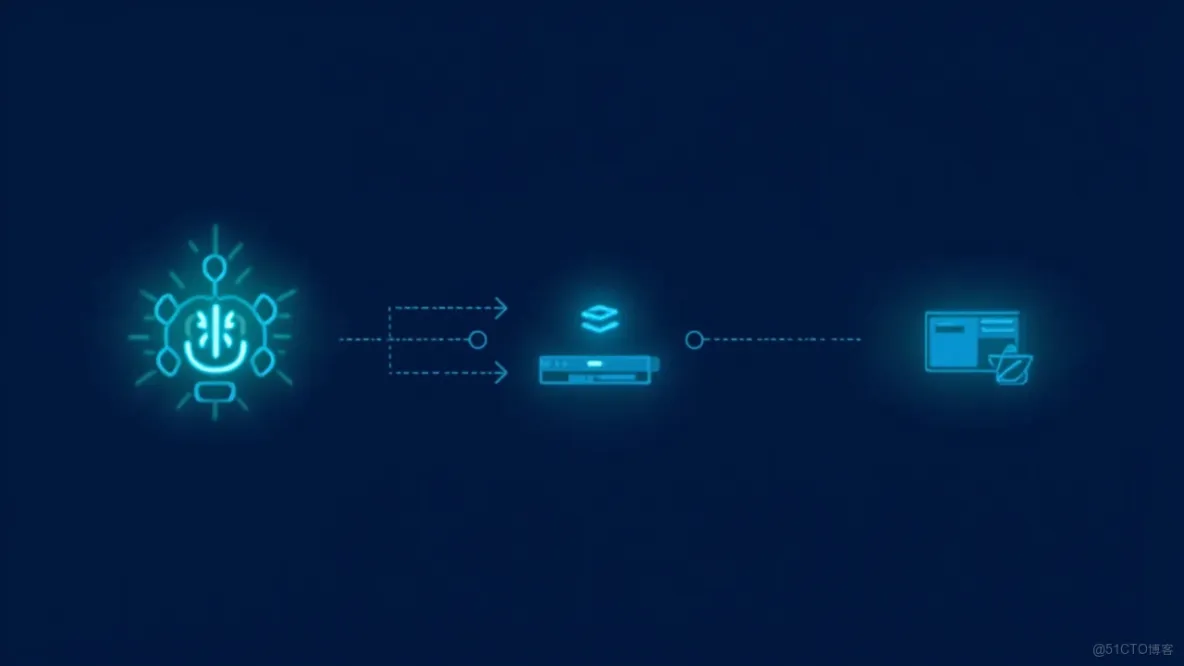
在MCP出现之前,每家工具提供商都定义自己的接口规范。Agent想调用10个工具,就得写10套适配代码。MCP出现之后,所有支持MCP的工具都遵循同一套规范,Agent只需要实现一次MCP客户端,就能调用所有MCP工具。
传统方式:
Agent → 工具A适配器 → 工具A
Agent → 工具B适配器 → 工具B
Agent → 工具C适配器 → 工具C
...(N个工具 = N套适配器)

MCP方式:
Agent → MCP Client → MCP Server → 工具A
                           → 工具B
                           → 工具C
...(N个工具 = 1个MCP Client)
2.2 MCP的三大核心概念
MCP协议中有三个核心概念需要理解:
- Host(主机):AI应用本身,如Claude Desktop、OpenClaw、Cursor等。Host负责运行MCP Client。
- Client(客户端):MCP协议客户端实现,每个工具对应一个Client。
- Server(服务端):工具提供者,如AdsPower提供的MCP Server。每个工具的功能通过Server暴露。
通信方式支持两种模式:
- 本地模式(Local):通过
stdio标准输入输出通信,工具和Host在同一台机器 - 远程模式(Remote):通过HTTP/WebSocket通信,支持分布式部署
对于我们出海自动化场景,本地模式是最实用的——AdsPower客户端运行在本地,MCP Server也跑在本地,通过stdio通信。
三、AdsPower如何提供MCP接口?
说到指纹浏览器的MCP支持,AdsPower是目前唯一官方提供完整MCP Server实现的厂商。它的GitHub仓库 AdsPower/adspower-browser 包含两个核心包:
adspower-browser:主CLI工具包local-api-mcp:MCP Server实现(TypeScript)
3.1 支持的AI工具清单
AdsPower的MCP Server可以接入多种主流AI编码助手:
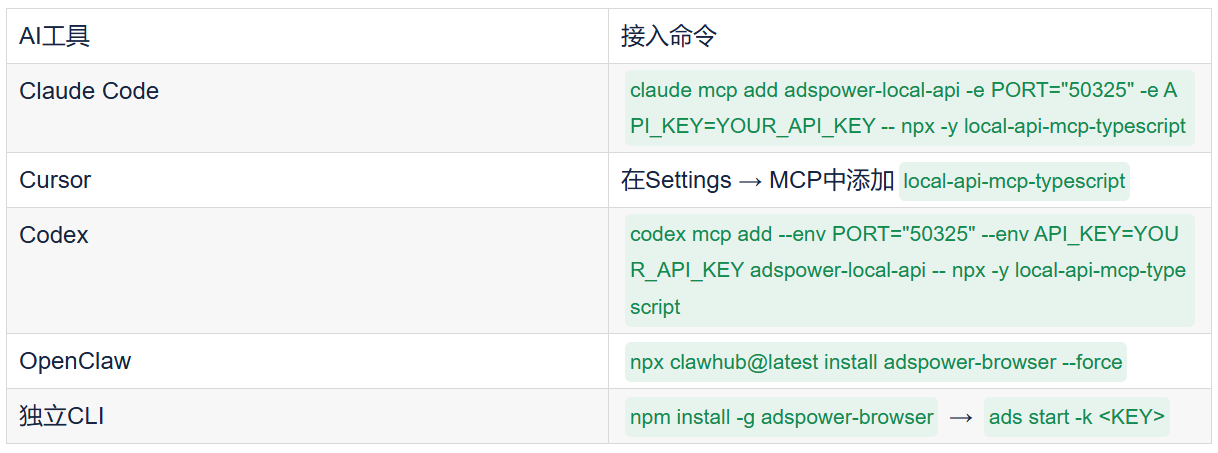
3.2 MCP Server暴露的核心能力
AdsPower的MCP Server将Local API封装成了MCP工具,主要包括:
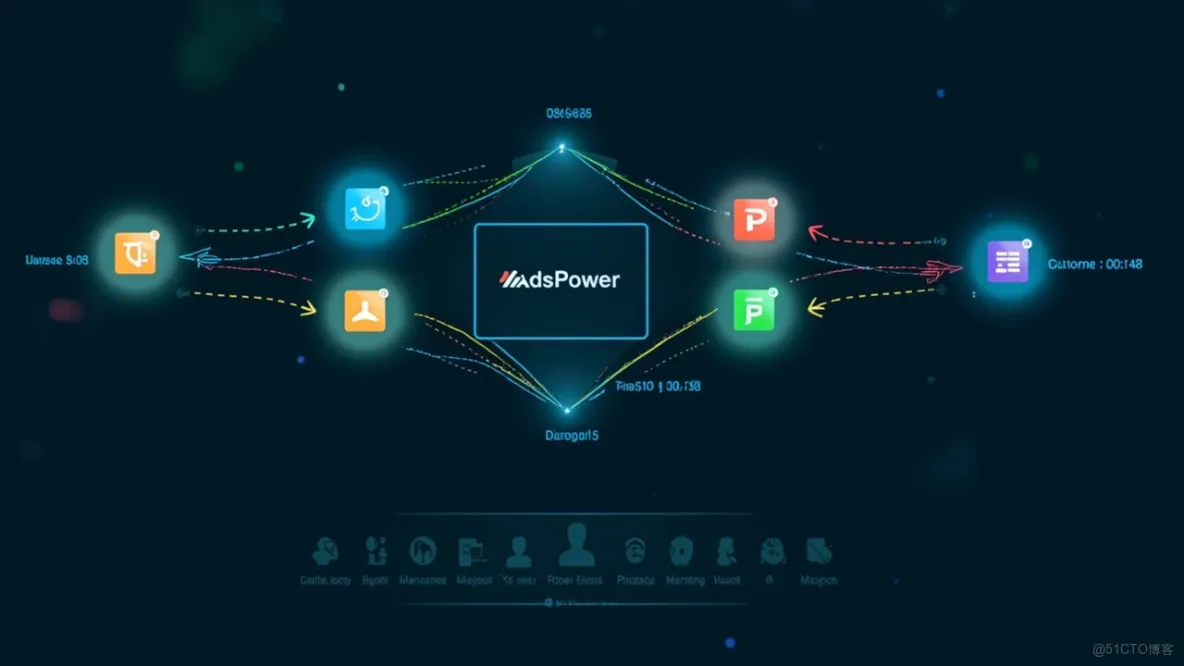
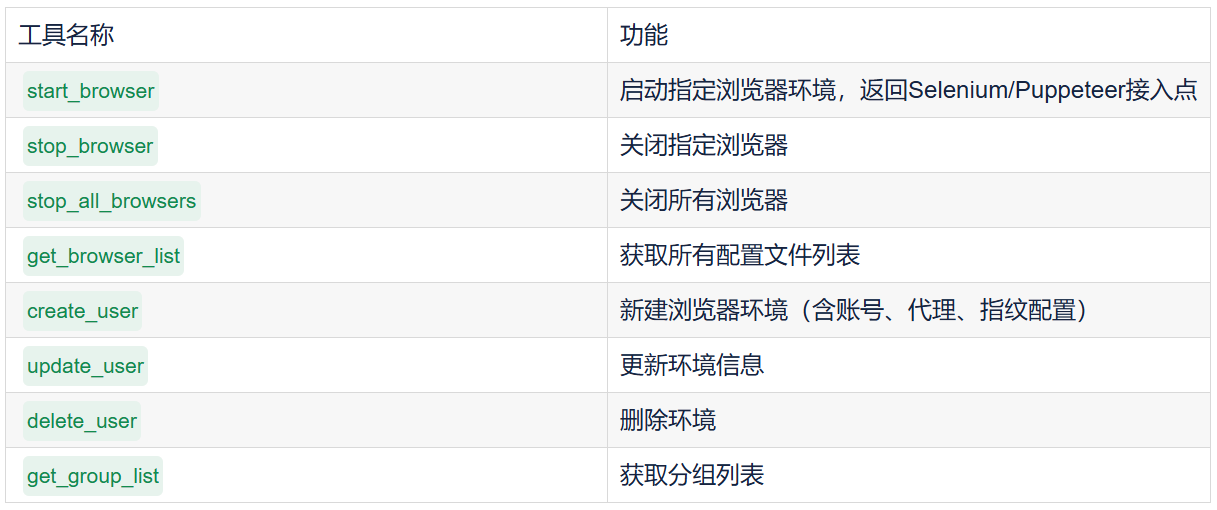
这套能力意味着:AI Agent可以通过自然语言控制AdsPower里的任意浏览器环境。
举几个实际的场景:
- "帮我启动h1yynkm这个配置文件"
- "查询一下当前有多少个浏览器在运行"
- "新建一个境外节点的代理环境,配置Canvas噪音"
- "关闭所有浏览器"
这些操作Agent都能直接完成,不需要人类在UI里点点点。
四、实战:让AI Agent操控AdsPower浏览器
接下来演示一个完整的实战流程:用OpenClaw(我的主力AI助手)连接AdsPower的MCP Server,并通过自然语言操控浏览器。
4.1 环境准备
前置条件:
- 已安装AdsPower客户端(V2.4.1及以上)
- 已生成API Key(打开AdsPower → 设置 → API设置)
- Node.js 18+
安装MCP Server:
# 方式一:通过OpenClaw的clawhub安装(最简单)
npx clawhub@latest install adspower-browser --force

# 方式二:自行构建
git clone https://github.com/AdsPower/adspower-browser.git
cd adspower-browser
pnpm install
pnpm run build
构建完成后,MCP Server的可执行文件在 packages/local-api-mcp/build/index.js。
4.2 配置OpenClaw连接AdsPower MCP
在OpenClaw的配置文件中添加MCP Server:
{
  "mcpServers": {
    "adspower": {
      "command": "node",
      "args": ["/path/to/local-api-mcp/build/index.js"],
      "env": {
        "PORT": "50325",
        "API_KEY": "YOUR_API_KEY"
      }
    }
  }
}
配置完成后重启OpenClaw,MCP Server就会自动连接。
4.3 实战一:用自然语言启动浏览器
在OpenClaw对话中输入:
帮我启动AdsPower里serial_number为test001的浏览器环境
Agent会调用MCP工具:
调用 start_browser:
  user_id: "对应配置文件ID"
  serial_number: "test001"
AdsPower返回:
{
  "code": 0,
  "data": {
    "ws": {
      "selenium": "127.0.0.1:50300",
      "puppeteer": "ws://127.0.0.1:50300/devtools/browser/xxxxxx"
    },
    "debug_port": "50300",
    "webdriver": "C:\\路径\\chromedriver.exe"
  }
}
Selenium接入点就拿到了。接下来Agent可以调用Selenium连接这个端点,执行具体的浏览器操作。
4.4 实战二:Selenium连接AdsPower浏览器
拿到WebSocket端点后,标准的Selenium接入方式如下:
import requests
from selenium import webdriver
from selenium.webdriver.chrome.options import Options
from selenium.webdriver.chrome.service import Service

# 1. 启动浏览器,获取接入点
api_key = "YOUR_API_KEY"
user_id = "h1yynkm"

url = f"http://local.adspower.net:50325/api/v1/browser/start?user_id={user_id}&api_key={api_key}"
response = requests.get(url, timeout=30)
data = response.json()

if data["code"] != 0:
    raise RuntimeError(f"启动失败: {data.get('msg')}")

# 2. 提取Selenium端点
ws_data = data["data"]["ws"]
selenium_endpoint = ws_data["selenium"]  # 格式: "127.0.0.1:50300"
webdriver_path = data["data"]["webdriver"]

# 3. Selenium连接
chrome_options = Options()
chrome_options.add_experimental_option("debuggerAddress", selenium_endpoint)

service = Service(executable_path=webdriver_path)
driver = webdriver.Chrome(service=service, options=chrome_options)

# 4. 执行自动化操作
driver.get("https://www.instagram.com")
print("Instagram页面加载成功")

# 5. 关闭浏览器
driver.quit()
4.5 实战三:批量操作多个账号
多账号场景才是MCP+指纹浏览器组合的真正价值所在:
import requests
import time
from selenium import webdriver
from selenium.webdriver.chrome.options import Options
from selenium.webdriver.chrome.service import Service

api_key = "YOUR_API_KEY"
base_url = "http://local.adspower.net:50325"

# 账号列表(serial_number作为唯一标识)
accounts = [
    {"user_id": "account_001", "serial": "ig_001", "proxy": "us"},
    {"user_id": "account_002", "serial": "ig_002", "proxy": "uk"},
    {"user_id": "account_003", "serial": "ig_003", "proxy": "jp"},
]

def start_browser(user_id, serial_number):
    url = f"{base_url}/api/v1/browser/start?user_id={user_id}&serial_number={serial_number}&api_key={api_key}"
    resp = requests.get(url, timeout=30).json()
    if resp["code"] != 0:
        raise RuntimeError(f"启动失败: {resp.get('msg')}")
    return resp["data"]["ws"]["selenium"], resp["data"]["webdriver"]

def create_driver(selenium_endpoint, webdriver_path):
    chrome_options = Options()
    chrome_options.add_experimental_option("debuggerAddress", selenium_endpoint)
    service = Service(executable_path=webdriver_path)
    return webdriver.Chrome(service=service, options=chrome_options)

# 依次操作每个账号
for account in accounts:
    selenium_ep, wd_path = start_browser(account["user_id"], account["serial"])
    driver = create_driver(selenium_ep, wd_path)

    try:
        driver.get("https://www.instagram.com")
        print(f"账号 {account['serial']} 已打开Instagram")
        time.sleep(2)  # 模拟操作间隔
    finally:
        driver.quit()
requests.get(f"{base_url}/api/v1/browser/stop?user_id={account['user_id']}&api_key={api_key}")这段代码展示了完整的批量操作链路:MCP启动环境 → Selenium执行操作 → 关闭浏览器。配合AI Agent的推理能力,你甚至可以让Agent自己判断每个账号的状态,决定下一步操作。
五、指纹配置:让每个环境都独一无二
AdsPower的核心能力之一是20+维度的指纹配置。每个浏览器环境可以有完全不同的指纹,让平台无法通过浏览器指纹关联多个账号。

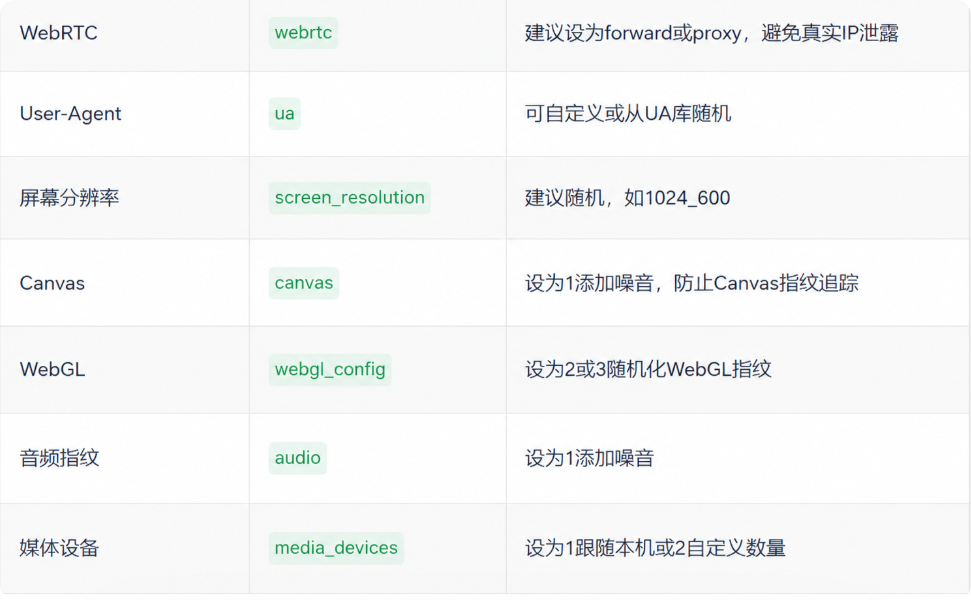
我的实战经验:指纹配置不是越多越好,而是要合理且自洽。时区、语言、IP三者必须匹配,否则平台很容易发现异常。比如你用一个境外节点,但时区设成了北京,那基本等于告诉平台"我是假的"。
六、踩坑记录
在集成AdsPower MCP过程中,我踩了几个坑,这里分享出来帮大家避雷。
6.1 API Key版本匹配问题
AdsPower的Local API从V2版本开始扩展了更多参数(如V2版本的fingerprint_config有更多独立开关)。建议始终使用V2版本的接口,V1和V2返回结构一致,但V2控制粒度更细。
6.2 chromedriver版本同步
AdsPower内置了chromedriver,但每次Chrome内核更新(2026年3月刚新增了145和146内核),chromedriver可能会出现版本不匹配。建议锁定chromedriver版本,或使用webdriver_manager自动同步:
from webdriver_manager.chrome import ChromeDriverManager
from selenium.webdriver.chrome.service import Service

service = Service(ChromeDriverManager().install())
driver = webdriver.Chrome(service=service)
6.3 代理IP质量至关重要
指纹浏览器能模拟指纹,但无法伪造IP。Instagram对住宅代理IP的检测非常严格,建议使用Bright Data或Oxylabs等主流代理商的住宅代理,不要贪便宜用数据中心IP,否则账号分分钟被封。
6.4 MCP Server启动失败排查
如果MCP Server连不上,先确认端口是否被占用:
# Windows检查端口占用
netstat -ano | findstr 50325

# 确认AdsPower客户端API服务是否启用
# AdsPower → 设置 → API设置 → 确认"启用Local API"已勾选
七、总结与延伸
7.1 核心价值回顾
MCP协议 + 指纹浏览器的组合,给AI Agent的自动化能力带来了质的飞跃:
- 标准化:MCP统一了工具调用规范,Agent无需为每个浏览器环境写适配器
- 隔离性:指纹浏览器提供真正的浏览器隔离,每个账号环境独立
- 可编程:通过API/MCP动态管理环境,Agent可以自己决定启动什么账号、执行什么操作
- 规模化:支持批量创建和管理,几十上百个账号也能轻松应对
7.2 适用场景
这套方案最适合以下场景:
- 社交媒体矩阵运营:Instagram、Facebook、TikTok多账号管理
- 出海电商多店铺管理:Amazon、Shopify多店铺防关联
- 自动化测试:需要对不同指纹环境做一致性验证
- 数据采集:需要模拟真实用户行为的高隐蔽性爬虫
7.3 下一步探索
接下来我计划探索几个方向:
- BrowserLeaks验证指纹隔离效果,测试AdsPower的指纹伪造是否足够"真实"
- RPA与API协同:固定流程用AdsPower RPA,复杂逻辑用AI Agent决策
- Agent自主决策多账号操作:让Agent根据账号状态自动选择下一步行动
参考资料
AdsPower/adspower-browser GitHub仓库
作者:张大鹏
AI量化 / AI全栈开发从业者
专注领域:AI量化、出海电商自动化
10年AI应用开发经验,主导过多个规模化AI自动化项目
研究方向:AI Agent架构设计、浏览器自动化、多账号矩阵管理

人们还读过
- 用AI Agent控制指纹浏览器实现Instagram全自动注册(附源码)
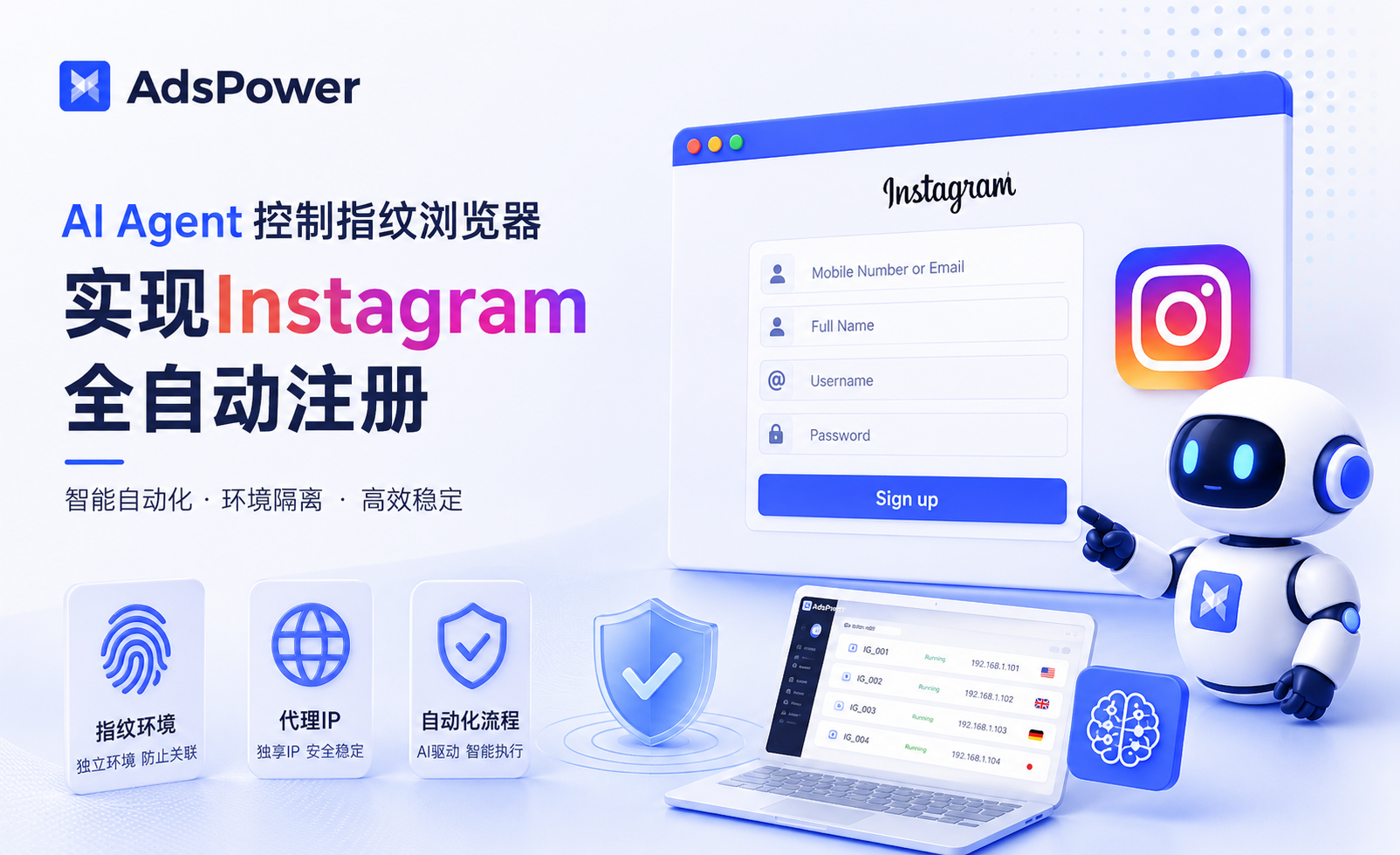
用AI Agent控制指纹浏览器实现Instagram全自动注册(附源码)
本文转载自 51CTO 博客,介绍如何结合 AI Agent、AdsPower 指纹浏览器与浏览器自动化技术,实现 Instagram 注册流程的环境隔离、状态管理与自动化控制。
- 采集浏览器AdsPower:让大规模任务跑得更稳更快
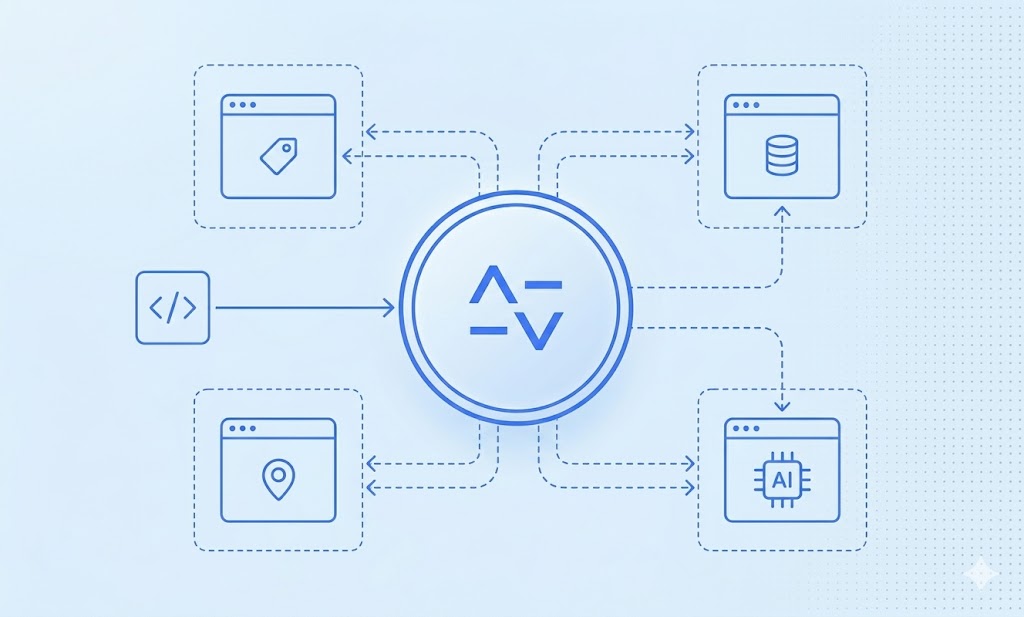
采集浏览器AdsPower:让大规模任务跑得更稳更快
AdsPower 采集浏览器将浏览器环境抽象为可调度资源,支持大规模动态页面采集、多地区数据抓取和 AI Agent 自动调用 API,提升任务稳定性和扩展能力。
- AI Agent 自动注册 Facebook 全流程实测:真正卡住的是这一步
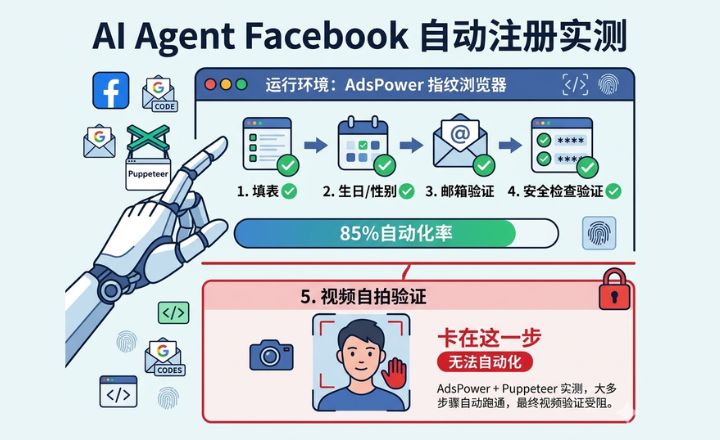
AI Agent 自动注册 Facebook 全流程实测:真正卡住的是这一步
这次 AdsPower 做了一次自动化测试:用 AI Agent + Puppeteer,在指纹浏览器环境中完整跑了一遍 Facebook 注册流程。填写表单、邮箱验证、安全检查都可以自动完成,但最后还是卡在了视频刷脸验证。
- AI Agent 能自己登录 Google 吗?我们用 OpenClaw + AdsPower 做了一次测试
AI Agent 能自己登录 Google 吗?我们用 OpenClaw + AdsPower 做了一次测试
通过一次实际测试,演示如何在 Linux 服务器上使用 AI Agent(OpenClaw)调用 AdsPower 浏览器环境,实现自动登录 Google。文章详细介绍浏览器自动化架构、API 调用流程以及稳定运行的关键。
- TikTok养号新手攻略:用Cookie机器人稳定起号全流程
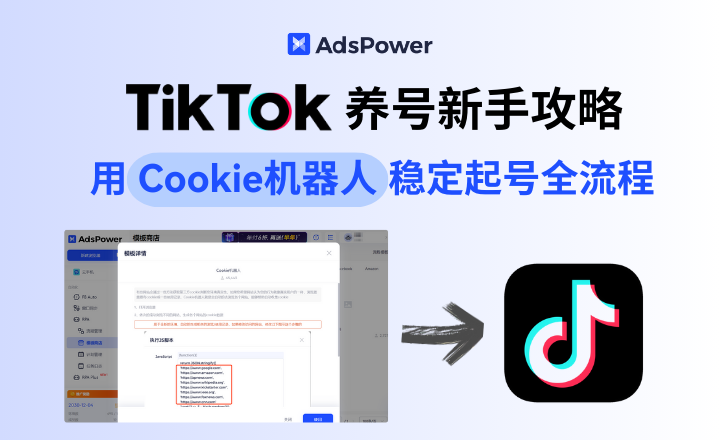
TikTok养号新手攻略:用Cookie机器人稳定起号全流程
本文分享 TikTok 新手养号全流程,用 Cookie 机器人稳定起号,避免封号、限流和0播放问题,助力账号长期安全运营。