

由于Instagram官方并未提供直接下载图片的功能,因此很多用户会借助第三方工具、浏览器插件或开发者工具来完成下载。本文将详细介绍几种常见的Instagram图片下载方式,并分享如何高效实现批量下载INS图片。
方法一:使用第三方在线工具下载Instagram图片
对于偶尔只需要下载一两张图片的用户,第三方在线工具是第一选择。你只需要复制Instagram帖子的链接(URL),粘贴到这些网站中就能直接解析并下载原图。
1. SnapInsta
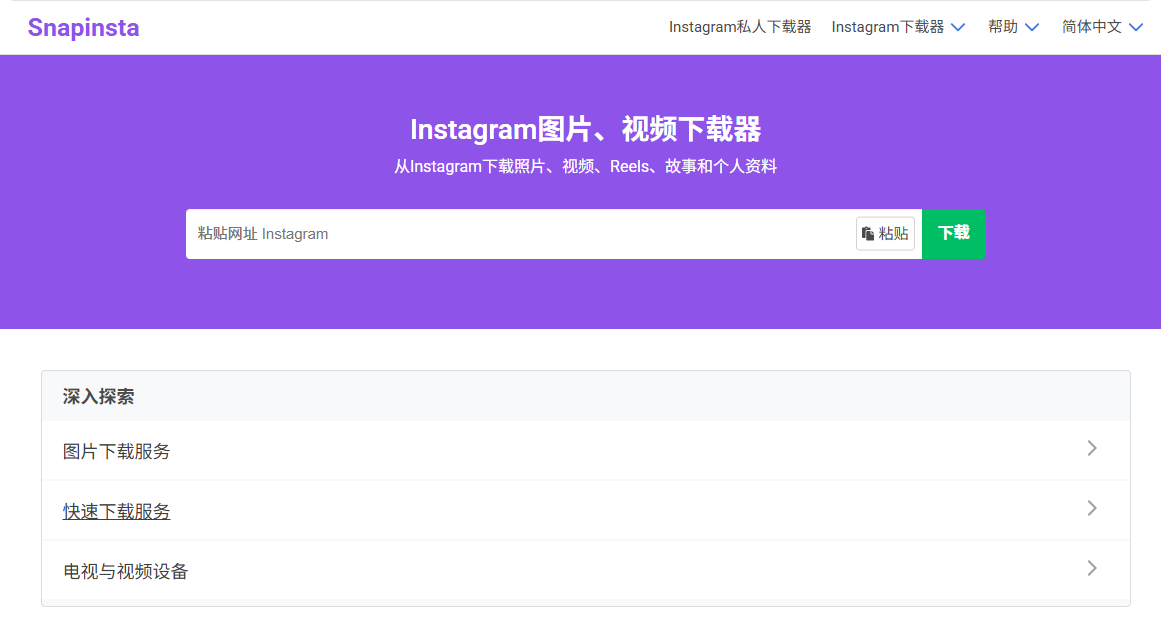
SnapInsta是目前公认解析速度最快、广告相对较少的INS下载器之一。它不仅支持单张高清图片下载,还能完美解析快拍(Stories)、视频和Reels。
使用方法:
复制INS帖子链接 ➔ 打开SnapInsta网站 ➔ 粘贴链接并点击“Download” ➔ 选择高清分辨率下载。
2. SaveClip
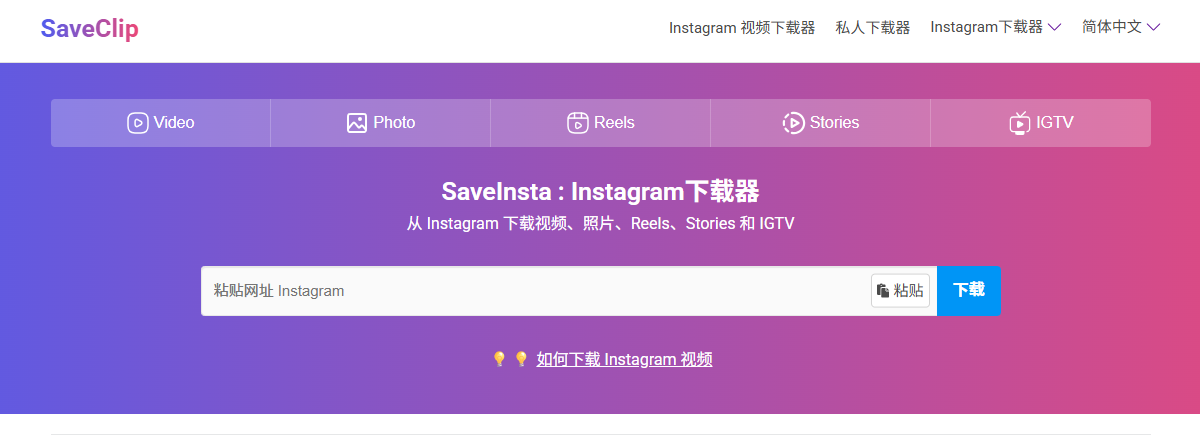
SaveClip(以前称为 SaveInsta)的界面干净直观,主打“原画质”下载。如果一个帖子里包含多张图片(轮播图),它会把所有图片一并解析出来,让你自主选择下载哪几张。
使用方法:
用法与SnapInsta类似,复制链接粘贴即可,对手机浏览器(iOS/Android)的兼容性非常好。
方法二:使用浏览器插件下载Instagram图片
如果你经常在电脑端刷INS,每次都要“复制-粘贴-下载”显然太麻烦。这时候装一个Chrome或Edge浏览器插件,就能实现“鼠标一点,图片到手”。
推荐插件:IG Downloader(或 FastSave for Instagram)
-
如何安装: 打开Chrome应用商店(Web Store),搜索“FastSave for Instagram”或类似的下载插件,点击“添加至Chrome”。
-
使用方法:
-
安装完成后,刷新你的Instagram网页版。
-
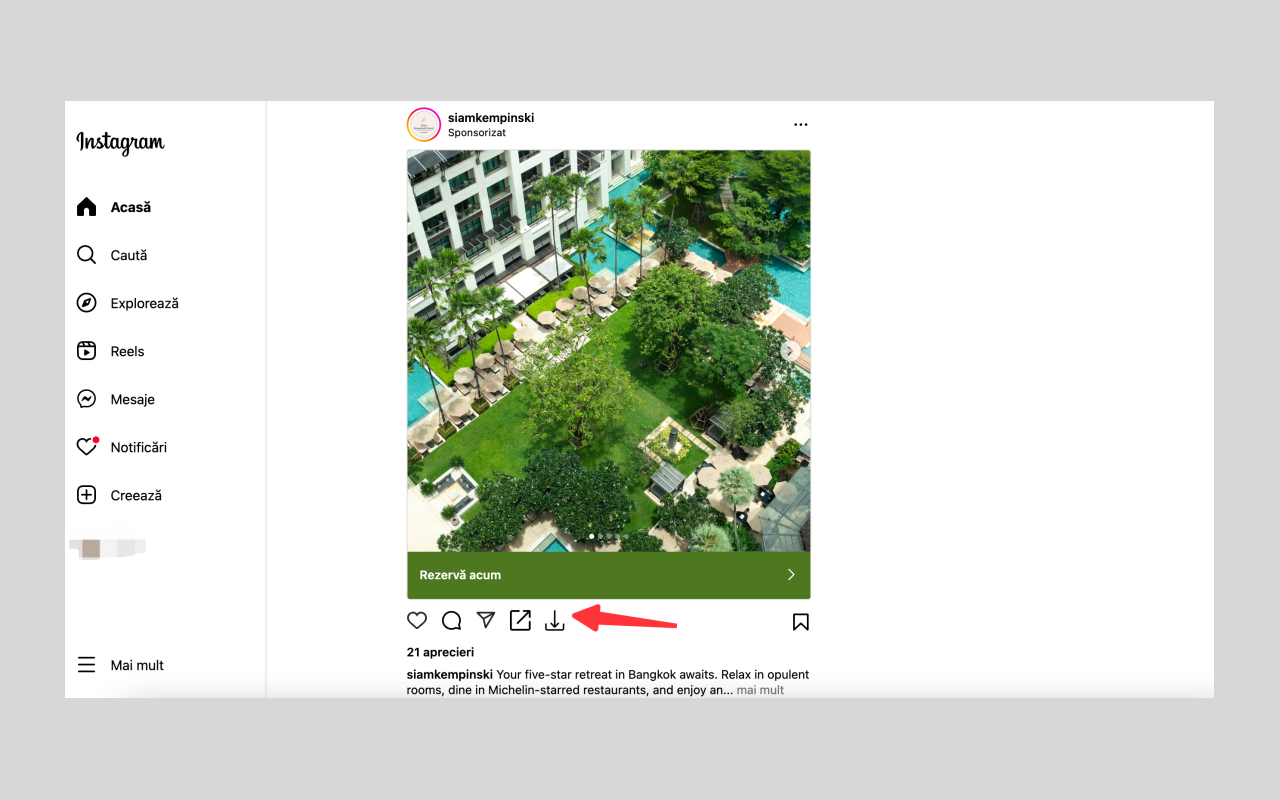
当你把鼠标悬停在INS图片上时,会显示即时下载按钮。
-
点击下载按钮,图片就会直接保存到电脑的“下载”文件夹中。
-
方法三:使用浏览器开发者工具下载Instagram图片
如果你不想依赖任何第三方工具或插件,担心隐私或安全问题,其实利用浏览器自带的“开发者工具(F12)”,就能直接从Instagram源代码中找出原图。
操作步骤:
-
在电脑浏览器上打开你想下载的INS帖子。
-
打开开发者工具,直接按下键盘上的 F12(Mac用户按
Cmd + Option + I)。 -
在弹出的代码面板左上角,点击“小鼠标指针”图标(元素选择器),移到INS图片上点击一下。
-
此时代码面板会自动定位到该图片对应的代码区域。在
<div>标签里,或者展开代码寻找带有src="..."或srcset="..."的链接,这通常是一串很长的网址,以.jpg结尾。 -
双击这串网址复制它,在浏览器新标签页中打开。此时你会看到一张纯图片,直接右键“图片另存为”即可。
批量下载Instagram图片的高效方法
如果你需要下载大量Instagram图片,例如采集竞品素材、保存多个账号内容或整理营销案例,逐个复制链接下载显然效率较低。借助AdsPower的【窗口同步】功能,可以同时操作多个浏览器环境,实现Instagram图片的批量下载。
使用AdsPower批量下载INS图片的具体操作:
-
批量创建环境
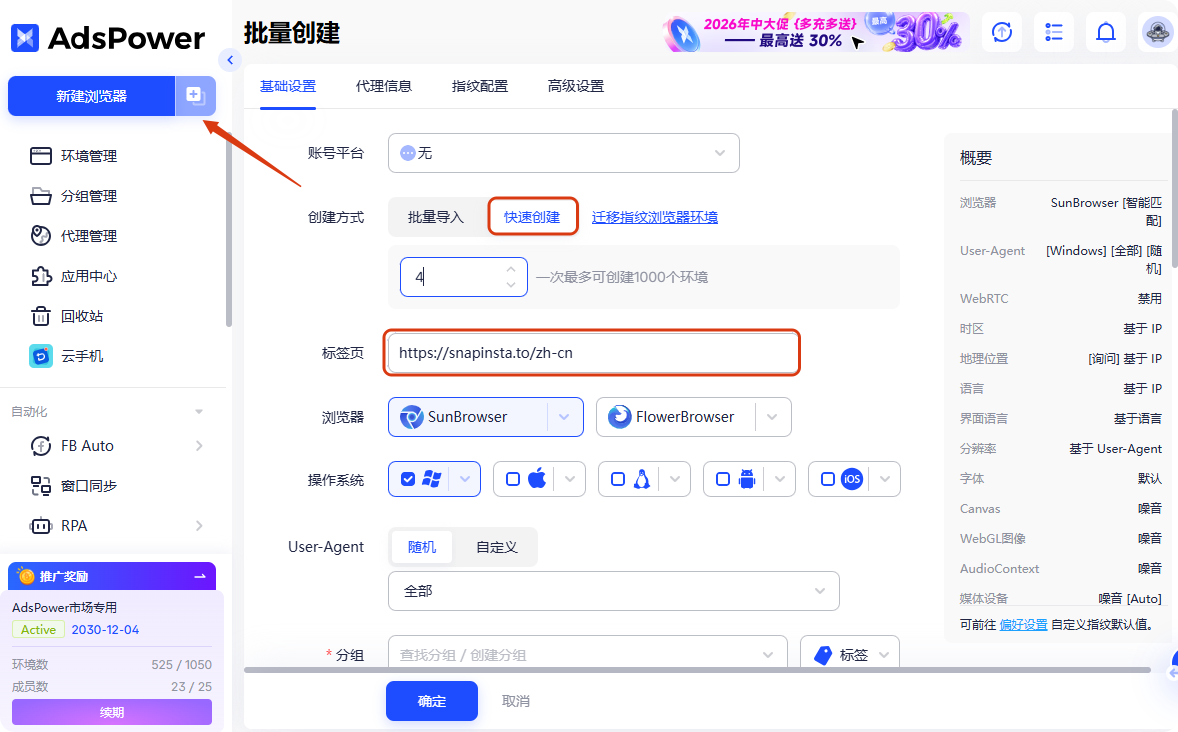
在AdsPower客户端中点击【批量创建】浏览器环境。在“标签页”输入框中输入第三方下载工具的网址,例如:https://snapinsta.to/zh-cn。
-
打开环境
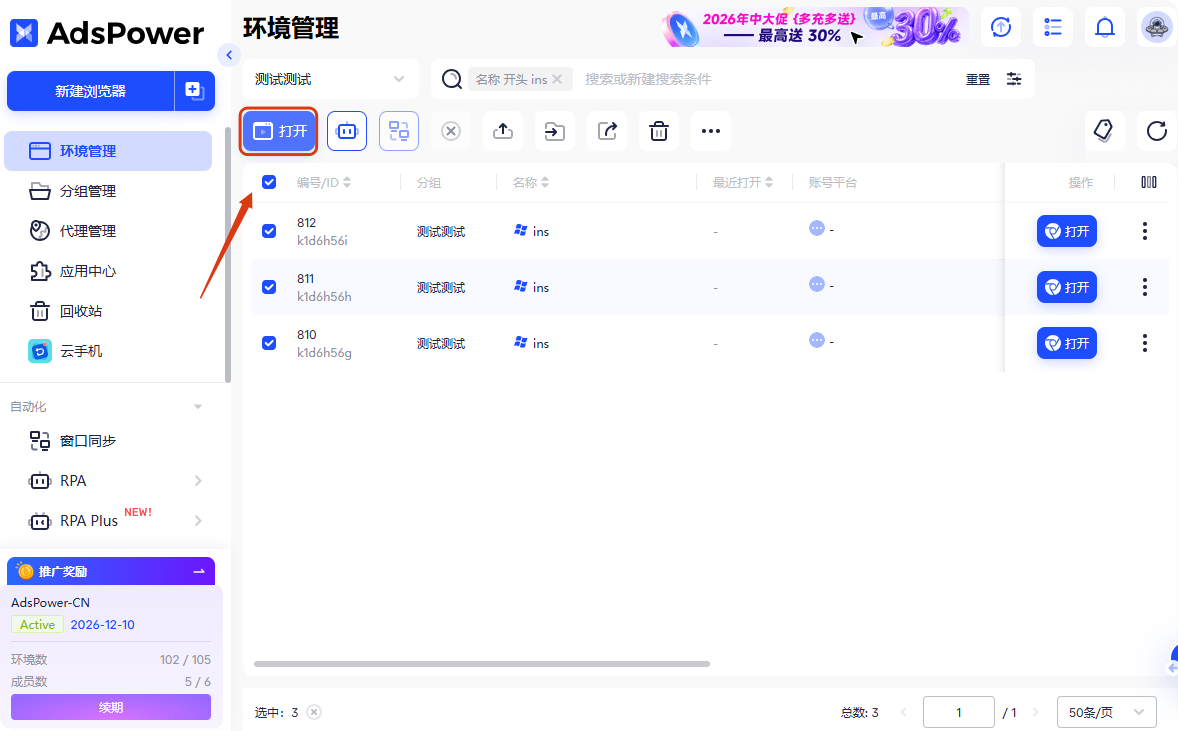
在环境管理列表中,勾选你刚刚导入或创建的多个浏览器环境,点击“打开”。AdsPower会同时弹出来几十个相互隔离、独立运行的浏览器窗口,且每个窗口都已自动加载好SnapInsta的下载页面。
-
启动窗口同步
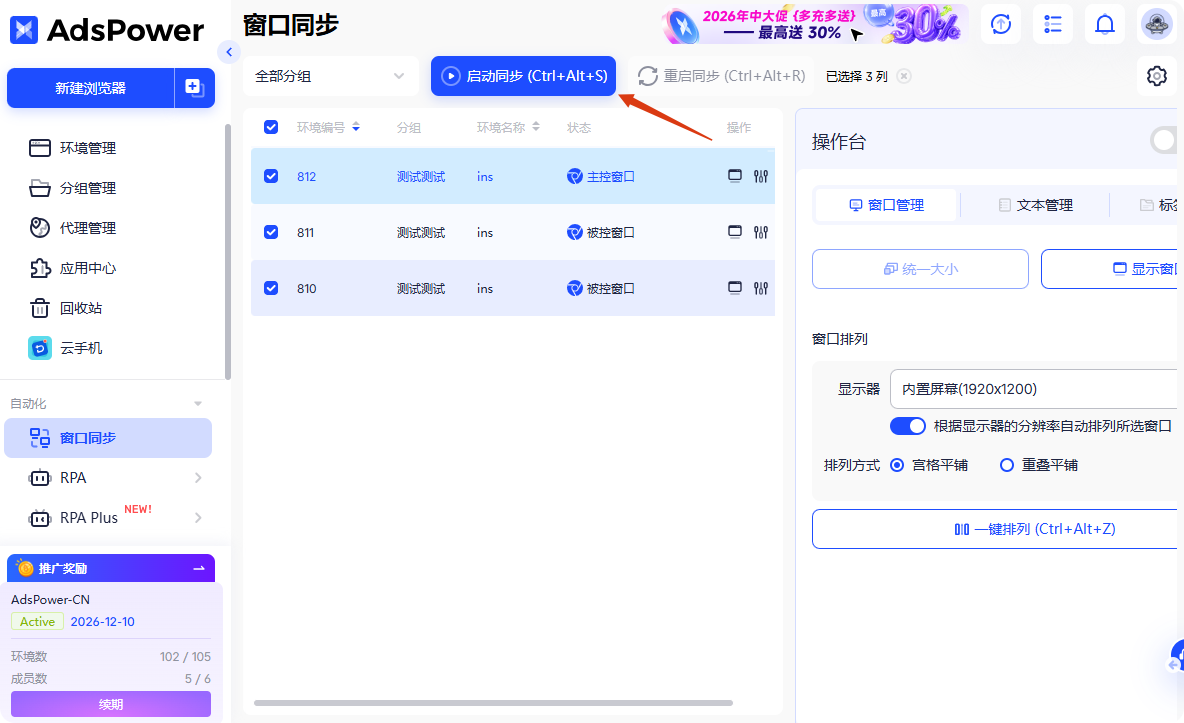
窗口全部打开后,在AdsPower客户端的主界面点击并启动“窗口同步”功能。你可以选择一个窗口作为“主控窗口”,其余窗口作为“被控窗口”。此时,你在主控窗口里的所有键盘输入、鼠标点击、页面滚动、标签页切换等操作,都会被同步复制到其余几十个窗口中。
-
输入指定文本
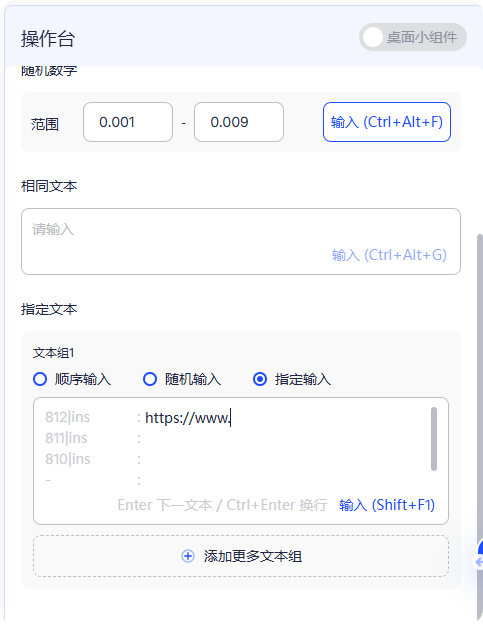
提前收集好你需要下载的多个Instagram帖子链接。在AdsPower的【操作台】中,找到“文本” ➔ “指定文本”部分,选择“指定输入”(或多行文本输入)。将你准备好的多条 INS 图片链接粘贴进去。点击“输入”,这些链接将会按顺序、自动且精准地分别输入到每个窗口的SnapInsta解析框内。
-
一键解析并完成下载
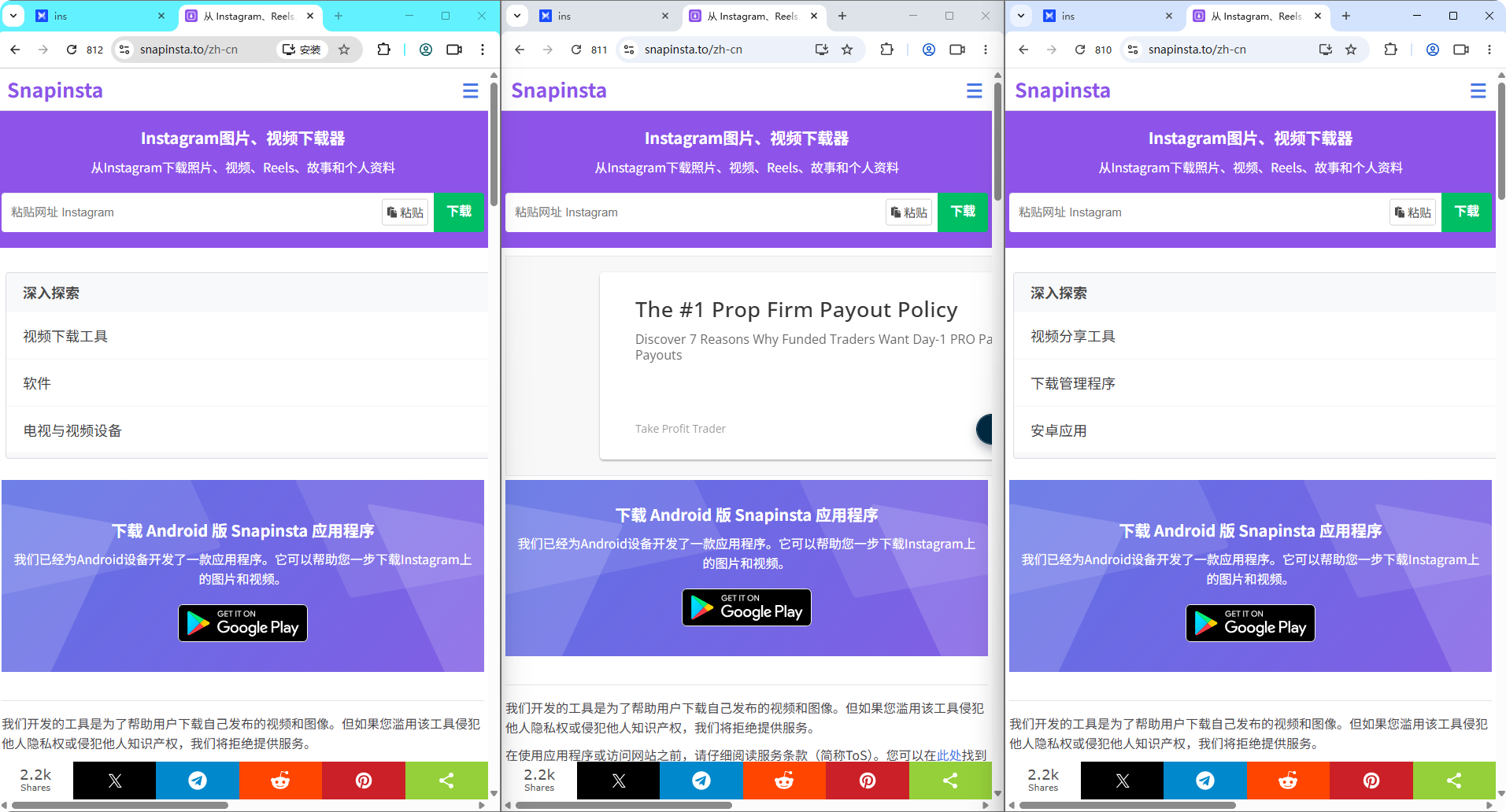
链接输入完成后,在主控窗口中点击“Download(下载)”按钮,其余所有受控窗口也会同步点击。SnapInsta会同时解析出所有帖子的原图,你只需在主控窗口中点击保存,几十个窗口的图片就会在同一时间成套下载到你的电脑中。
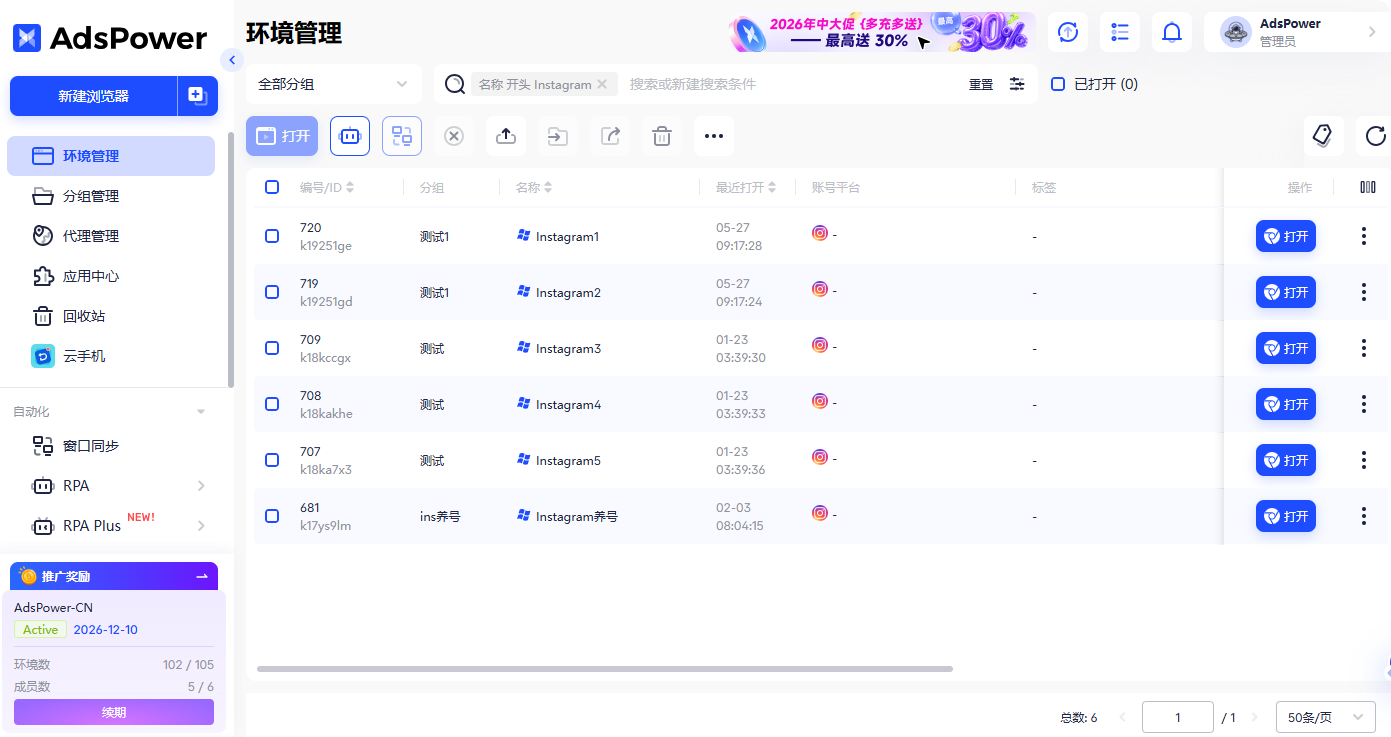
使用AdsPower管理大量Instagram账号
除了批量下载INS图片,AdsPower指纹浏览器还常被用于进行多个Instagram账号的管理。对于跨境电商运营、社交媒体矩阵和海外营销人员来说,在单台设备上频繁切换账号或者使用普通浏览器多开,极易因为浏览器指纹高度相似而被Instagram系统判定为“恶意注册”或“批量垃圾账号”,从而导致无预警封号。
AdsPower的核心优势就在于它能够让用户在一台电脑上同时登录并运行大量Instagram账号,且不会产生账号关联。每个浏览器环境的独立指纹和代理IP,能够让平台认为这些账号是由遍布全球的、真实且不同的独立用户在进行操作。
此外,AdsPower还支持跨设备、跨团队协作同时登录同一个账号,通过安全的Cookie和环境云端同步,让团队成员无需重复输入验证码即可安全交接,完美解决异地登录触发风控的难题。
AdsPower管理Instagram账号的核心功能
-
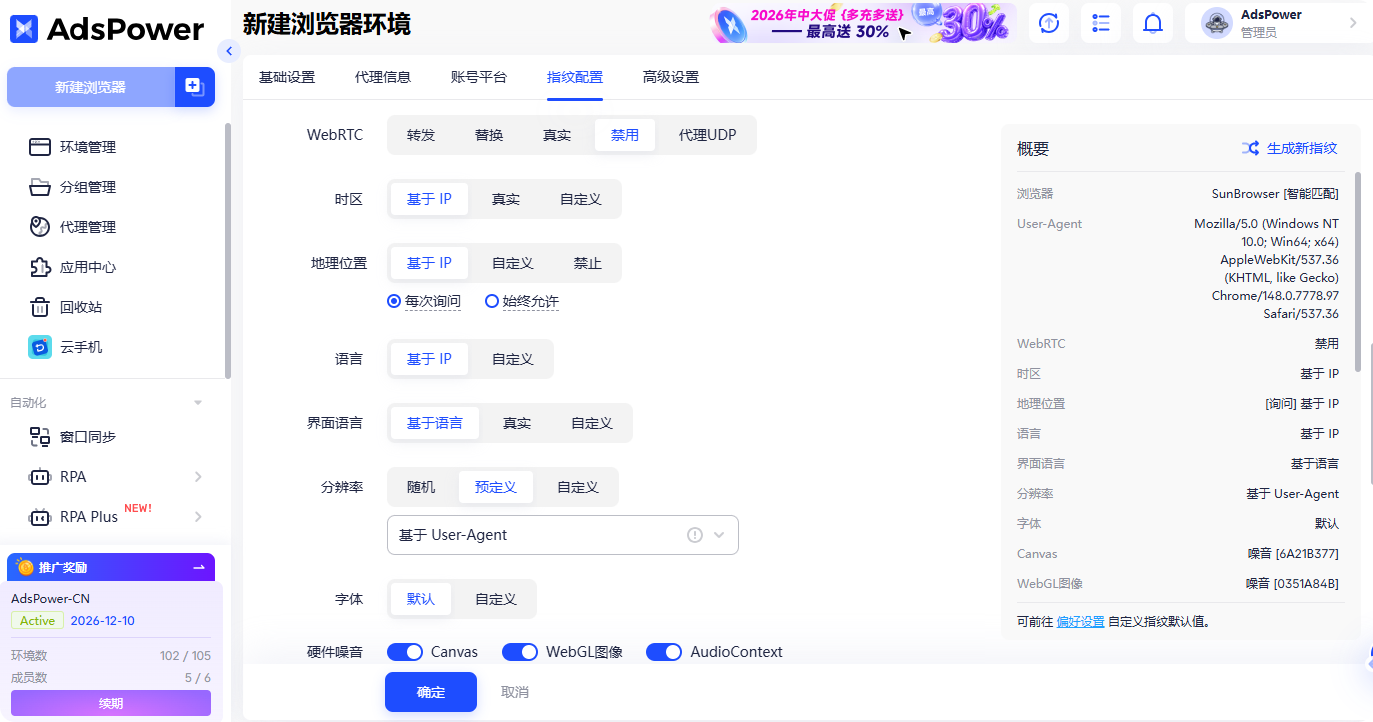
多环境独立指纹:AdsPower允许用户自定义或自动生成完全不同的浏览器指纹信息,包括User-Agent、Canvas、WebGL、Audio、WebRTC以及系统时区和语言等。配合独立的代理IP,为每一个Instagram账号打造一个隔离的“防关联安全屋”。
-
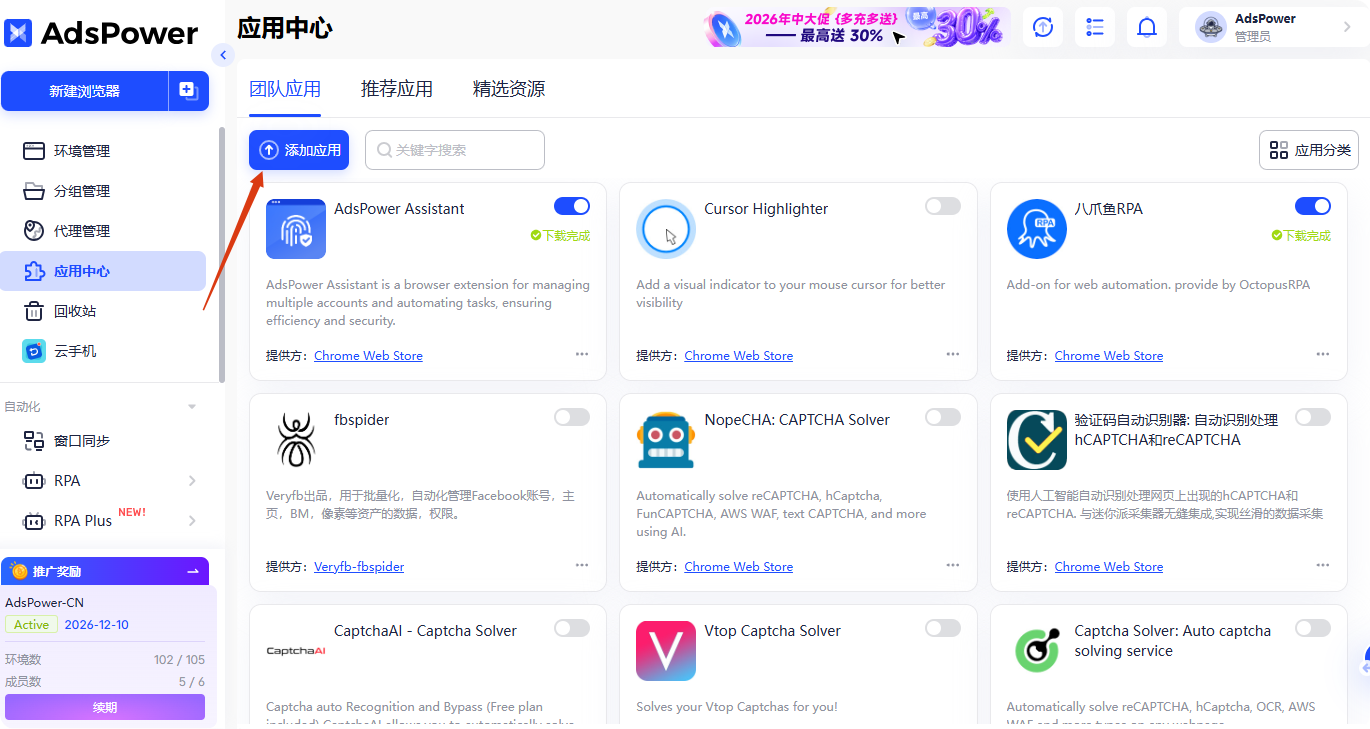
应用中心统一分发:如果你的Instagram矩阵需要统一安装特定的翻译插件、数据分析插件或图片下载插件,无需前往每个窗口手动下载。你可以直接在AdsPower的应用中心统一上传或开启该插件,所有多开的环境都会在启动时自动加载,实现批量化配置。
-
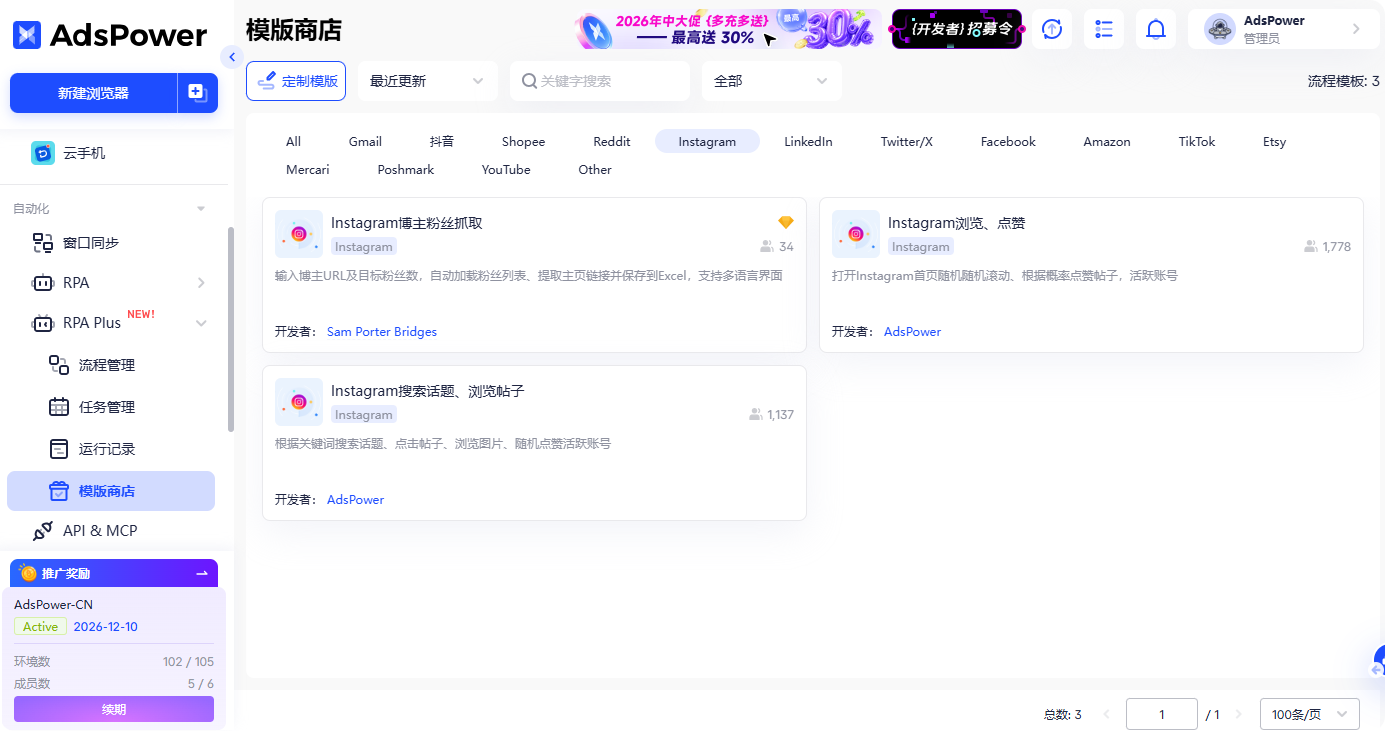
高级RPA自动化:内置强大的 RPA 机器人,支持无代码编排自动化工作流。你可以让机器人代替人工,自动执行日常的Instagram账号养号(浏览Feed流、随机点赞、关注、评论互动)或者定时发布帖子。在成倍提升运营效率的同时,模拟出极其真实的真人操作行为,安全提高账号权重。
-
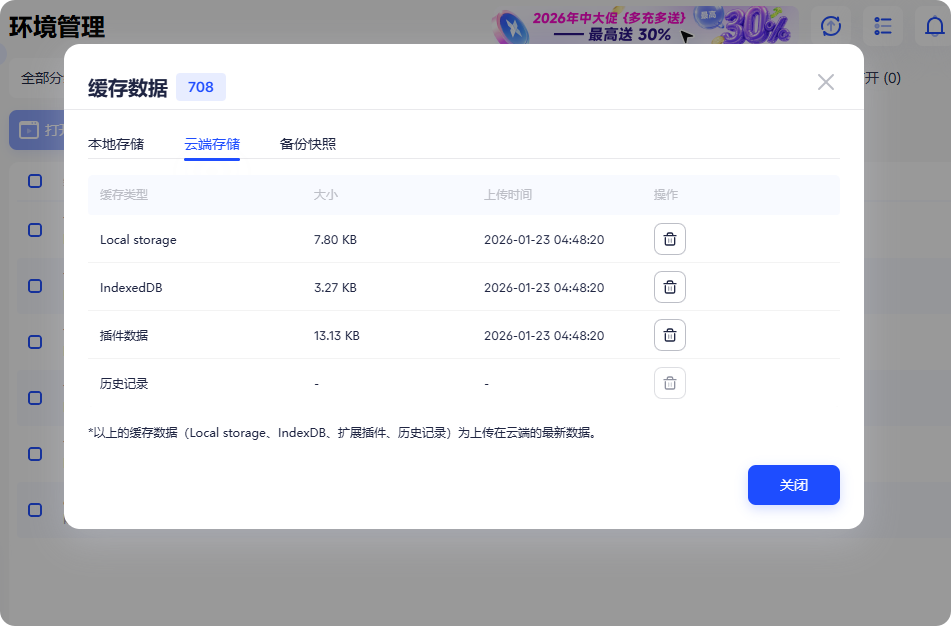
数据云端备份与安全隔离:所有登录过Instagram的环境数据(包括浏览历史、缓存文件、已保存的登录状态Cookie等)都会进行加密并同步到云端。即使更换了办公电脑或员工离职,只需在全新的设备上登录AdsPower,即可一键完美还原上一次的登录环境,保障核心数字资产不流失。
总结
无论是为了收集设计灵感,还是为了高效构建素材库,选择适合自己需求的方法都能省下不少时间。如果只是偶尔需要下载Instagram图片,利用在线工具或浏览器插件就已经完全足够;但如果你需要长期处理大量的Instagram图片下载工作,或者正在运营多个海外社交媒体矩阵,那么借助AdsPower这类工具来进行环境隔离和窗口同步,确实能帮你在保障账号安全的同时,大幅提升整体的工作效率。