

Meta Muse 上线后吸引了很多人尝试,但不少国内用户在注册时就卡在了第一关。
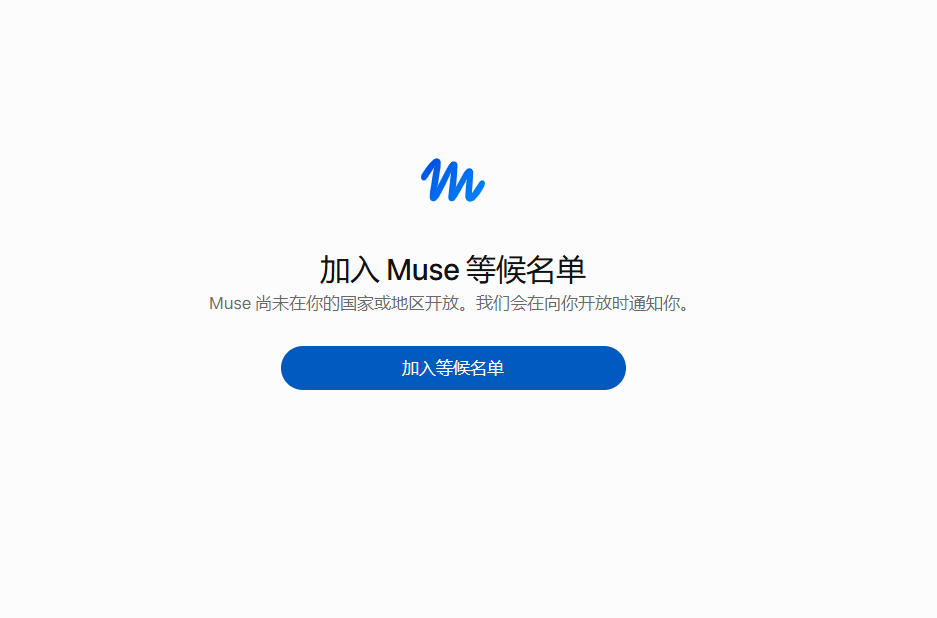
能够打开官网,却直接提示“Muse 尚未在你的国家或地区开放”;即使已经切换到美国网络节点,也仍然被引导至 Waitlist(等候名单),无法进入注册页面。
造成这些问题的主要原因是 Muse 目前仅面向美国和加拿大开放,系统会对访问地区进行判断;同时,注册过程中还可能触发网络环境检查和年龄验证。
Muse 目前仅面向美国和加拿大用户使用,所以我们要模仿美国的真实用户环境去注册。这篇指南为大家整理了 4 种 Meta Muse 注册方法,附有操作步骤、成本对比以及如何免费领取 10 亿 Token 的方法。
Muse 是什么?为什么国内用户注册困难?
Meta 在 2026 年 9 月 8 日推出 Muse,主打长期陪伴和主动执行任务。相比传统 AI 聊天助手,Muse 最大的亮点在于自主执行任务:它拥有独立的云端电脑和浏览器,可以帮你搜索资料、处理邮件、预订行程,甚至跨多个应用完成复杂操作。
更重要的是,Muse 具备长期记忆能力,能够记住你的习惯和目标,主动制定计划、跟进任务,即使你关闭聊天窗口,它也能继续工作。你只需要告诉 Muse 想完成什么,剩下的操作就可以交给它处理,让 AI 从聊天助手逐渐变成真正的私人数字助理。
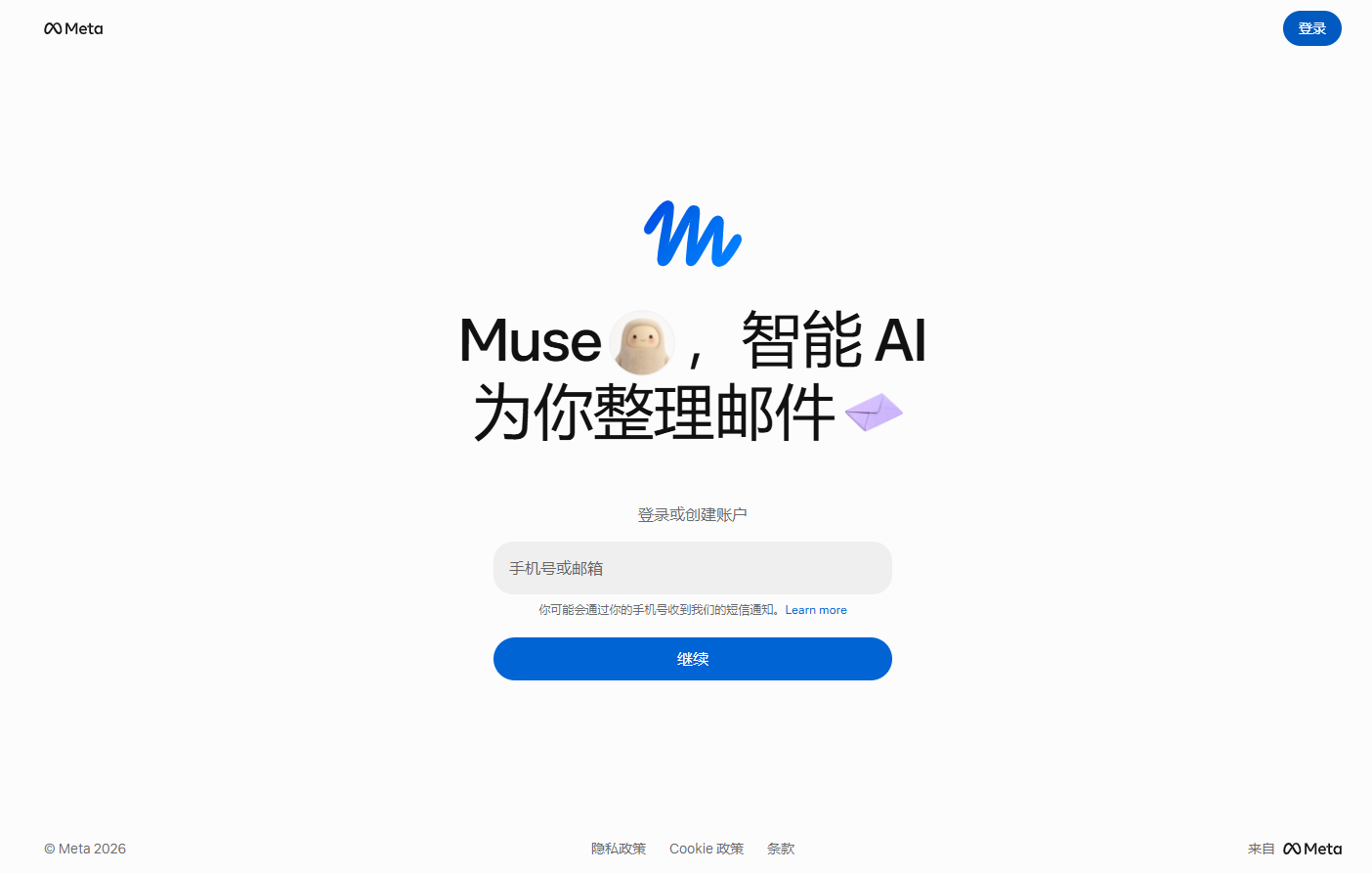
Muse 目前在哪些地区开放使用?
截至 2026 年 10 月,Muse 官方仅向美国和加拿大的年满 18 岁用户开放。Muse 会对用户的访问地区进行判断。如果系统认定用户来自未开放地区,就可能显示地区不可用的提示,并要求加入 Waitlist,等待后续开放。这也是国内用户遇到的第一道注册门槛。
更严格的是,如果检测到 IP 或浏览器环境不够纯净,系统会强制要求年龄认证与绑卡环节。对于没有国际信用卡的用户来说,这又增加了注册难度。
2026 年 Meta Muse 实测四种注册方法汇总
|
注册方法 |
方法说明 |
适合人群 |
|
住宅 IP + 指纹浏览器 |
美国住宅代理 IP 搭配独立浏览器环境,IP 纯净度高时有机会跳过身份验证 |
需要固定环境、长期管理账号的用户 |
|
Gemini Spark |
借助 Google Gemini Spark 的云端智能体浏览器尝试完成注册操作。任务可在 Google 云端执行,但不保证能够通过 Muse 的地区检查或年龄验证 |
已有 Google AI Pro/Ultra 的用户 |
|
云手机环境 |
使用云手机服务,在云端 Android 环境中访问 Muse,支持独立设备配置,实际可用性受云手机网络出口及系统兼容性影响 |
习惯移动端操作的用户 |
|
DaDesktop 云桌面 |
通过 DaDesktop 创建远程虚拟桌面,在服务支持的情况下选择美国部署区域,使用云端桌面浏览器访问 Muse |
希望使用完整电脑环境、不想在本机额外配置软件的用户 |
方法一:【推荐】AdsPower 指纹浏览器 + 住宅 IP 搭建独立注册环境
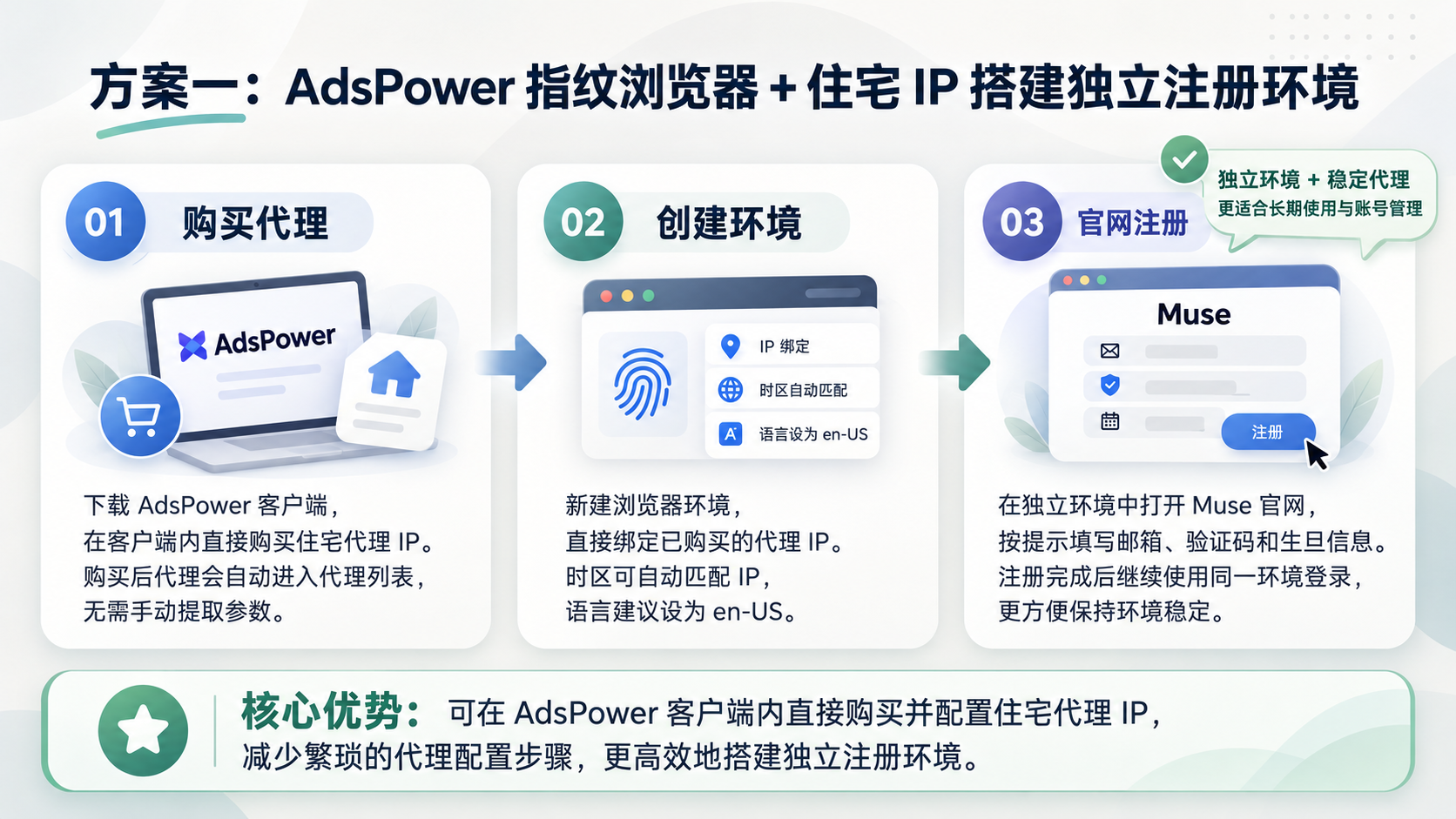
适用场景:希望长期使用稳定的独立浏览器环境、减少频繁切换设备和网络带来的登录异常,以及需要集中管理多个海外 AI 平台账号的用户。
参考成本:AdsPower 提供免费浏览器环境,住宅代理 IP 可直接在 AdsPower 客户端内购买,根据类型、地区及使用时长单独计费。
详细操作步骤:
1、准备美国住宅 IP
情况一:已经有美国住宅 IP
如果已经购买过住宅代理,可以直接使用服务商提供的连接信息。通常包括代理地址、端口、协议,以及可能需要的用户名和密码。
情况二:本地没有美国住宅 IP
如果还没有购买美国住宅 IP,可以在AdsPower客户端内购买代理。
打开 AdsPower 客户端,进入:代理管理→购买代理。
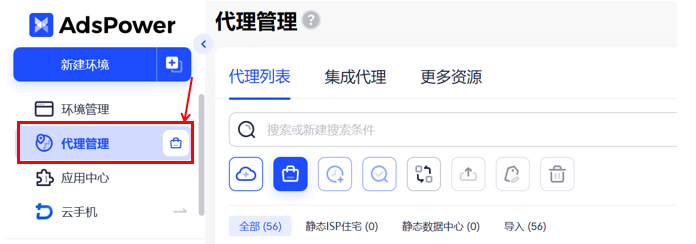
进入购买页面后,根据自己的实际需求选择代理类型、国家或地区、购买数量及使用期限。这里我们选择静态 ISP 住宅代理,地区选择美国。
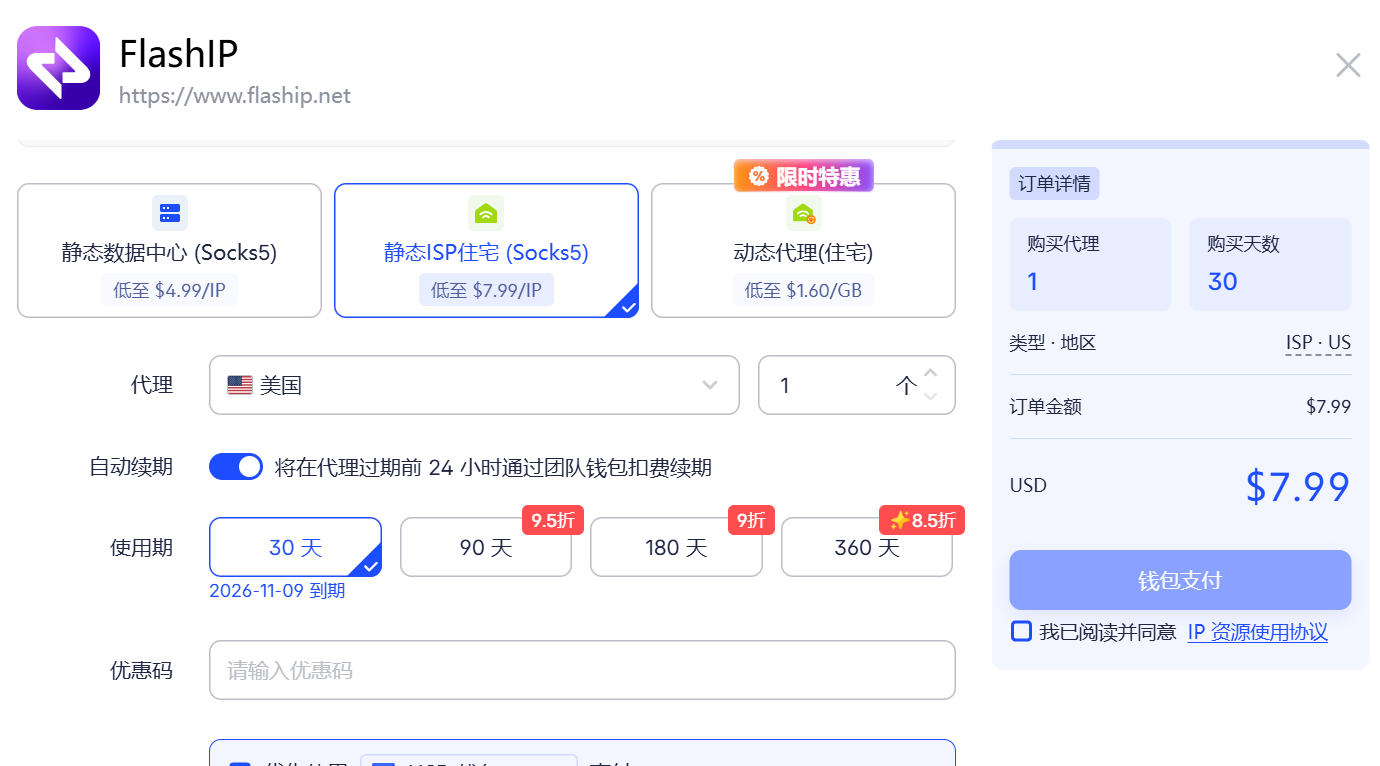
完成购买后,代理 IP 会自动添加至 AdsPower 的代理列表,无需手动提取和配置代理参数。
2、新建 Muse 浏览器环境
点击「新建环境」,设置环境名称,例如 Muse-AI,浏览器内核可以选择 SunBrowser。
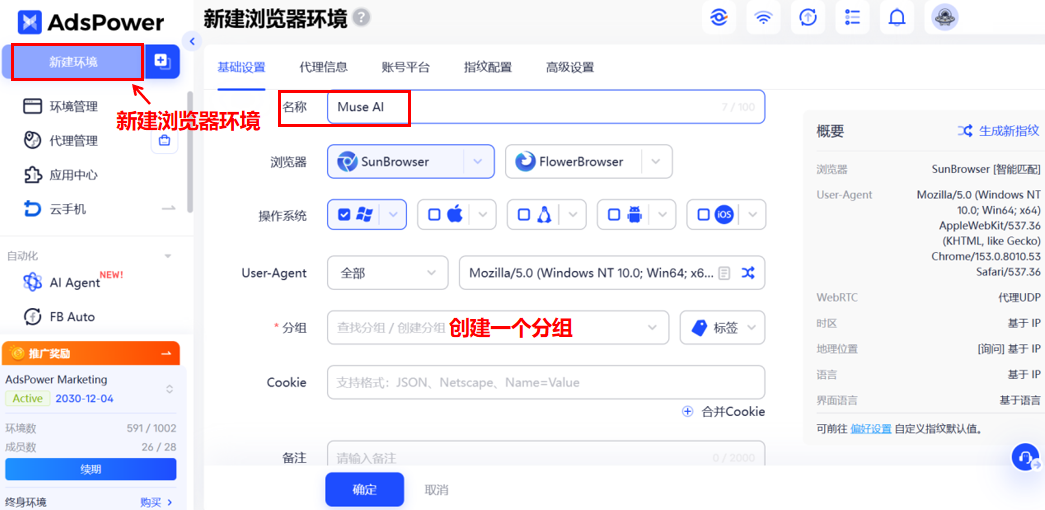
3、绑定代理
在代理配置中选择「已添加的代理」,找到刚刚购买的住宅 IP,直接绑定到当前浏览器环境。点击检查代理,确认代理连接正常,并检查出口 IP、网络位置是否在美国地区。
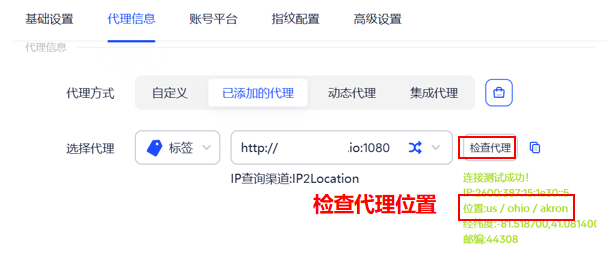
4、设置浏览器指纹参数
配置浏览器指纹,可保持默认参数,时区、语言、地理位置根据 IP 匹配,确保浏览器环境统一,随后保存环境。
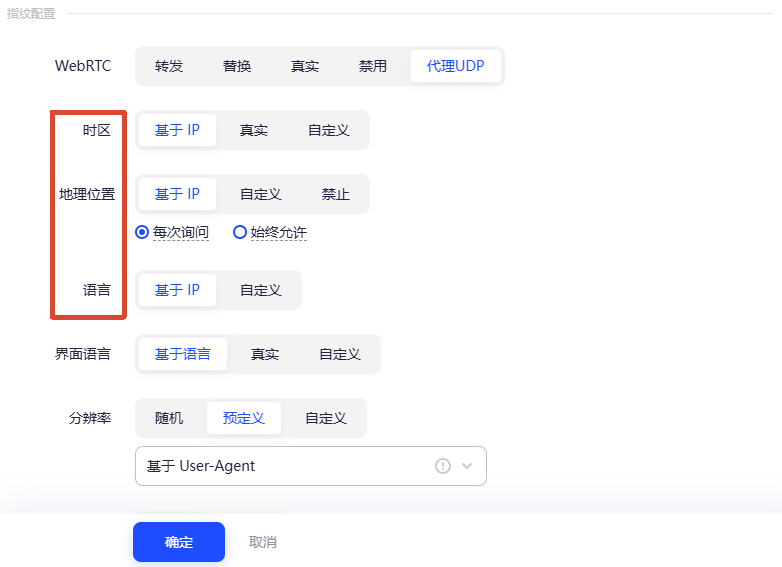
这样,一个拥有独立 Cookie、浏览器指纹和美国住宅代理 IP 配置的 Muse 专用浏览器环境就搭建完成了。以后登录时可以直接启动该环境,避免设备和网络环境变动。
5、进入 Muse 官网注册
在 AdsPower「环境管理」页面找到刚刚创建的环境,点击「打开」。
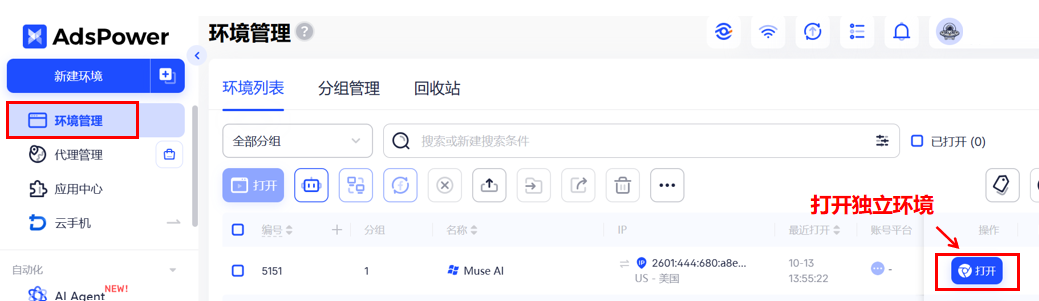
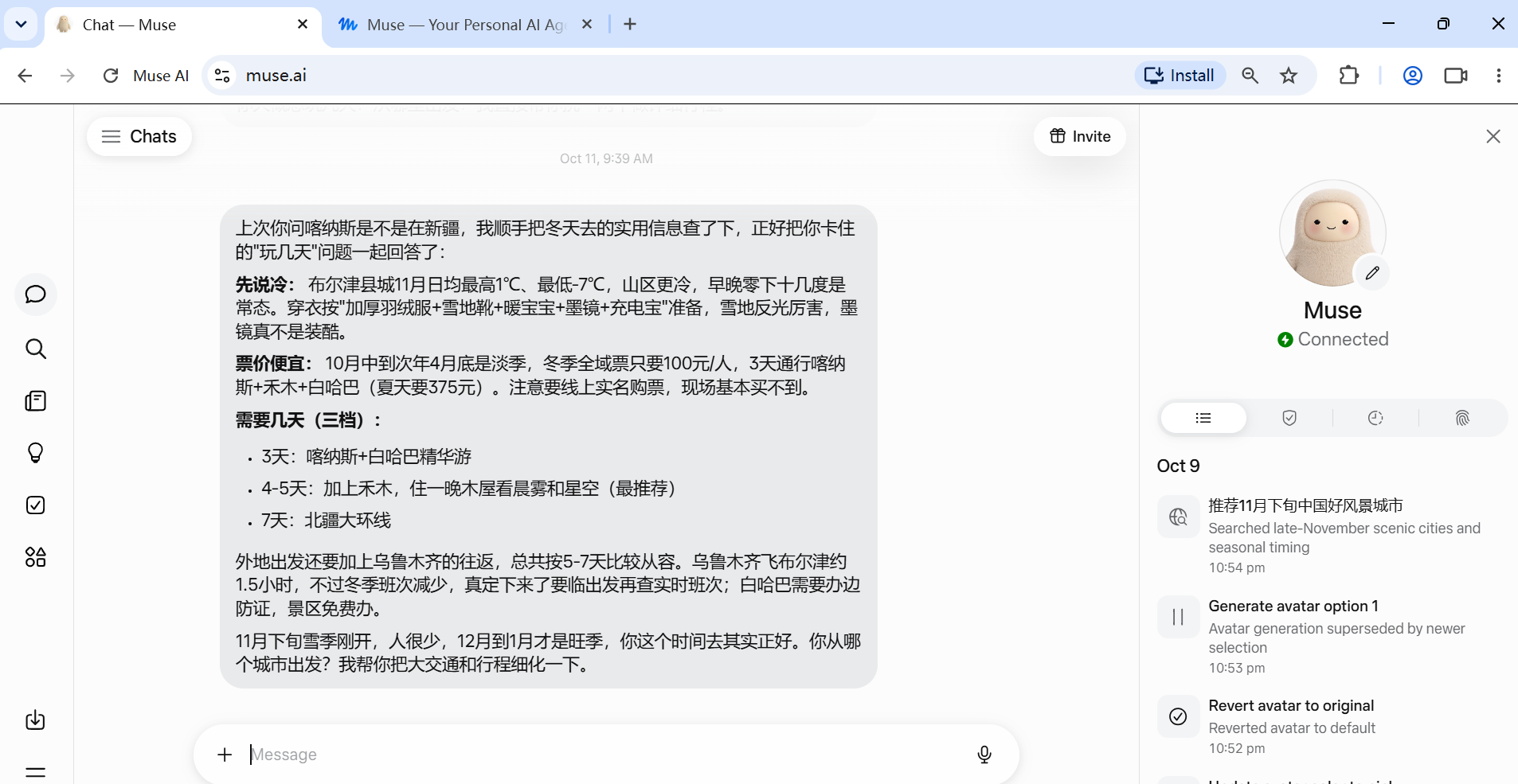
在浏览器地址栏中输入:https://muse.ai/ 进入 Muse 官网,输入邮箱接收验证码并填写生日信息(需年满 18 岁)。
使用高度纯净的住宅 IP,且浏览器指纹与网络环境保持一致时,有机会跳过绑卡身份验证环节,直接进入 Muse 使用界面。
需要注意的是,即使使用纯净的美国住宅 IP,成功率也存在明显随机性。部分 IP 可以顺利进入注册流程,部分 IP 仍会被引导至 Waitlist 或强制要求年龄验证。Muse 除了检测出口 IP 外,还可能结合浏览器指纹、账号信号、历史环境等多维度判断,因此同一套环境不同时间尝试结果也可能不同。建议准备多个不同住宅 IP 进行测试,并优先保持环境长期稳定。
6、完成 Muse 年龄验证
如果 Muse 要求进行额外的年龄或身份验证,可根据页面提供的方式,选择绑定 Facebook、Instagram 账号或进行信用卡验证。
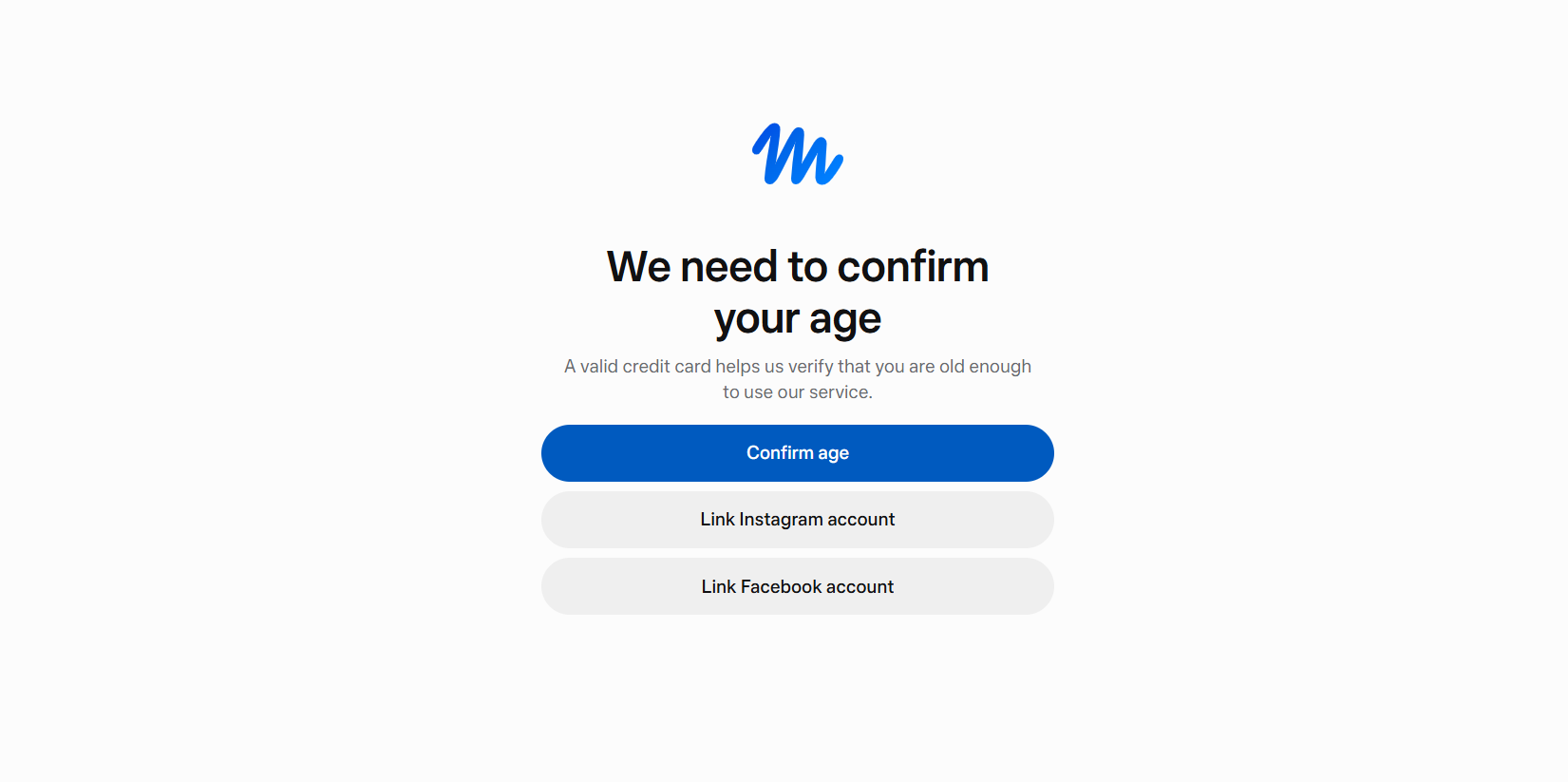
选择Confirm age的话,会跳到 Meta 的支付页,填信用卡信息。要填的有三处:
-
卡号、有效期、CVV:照实填
-
Country or region:选 United States
-
ZIP code:填美国邮编
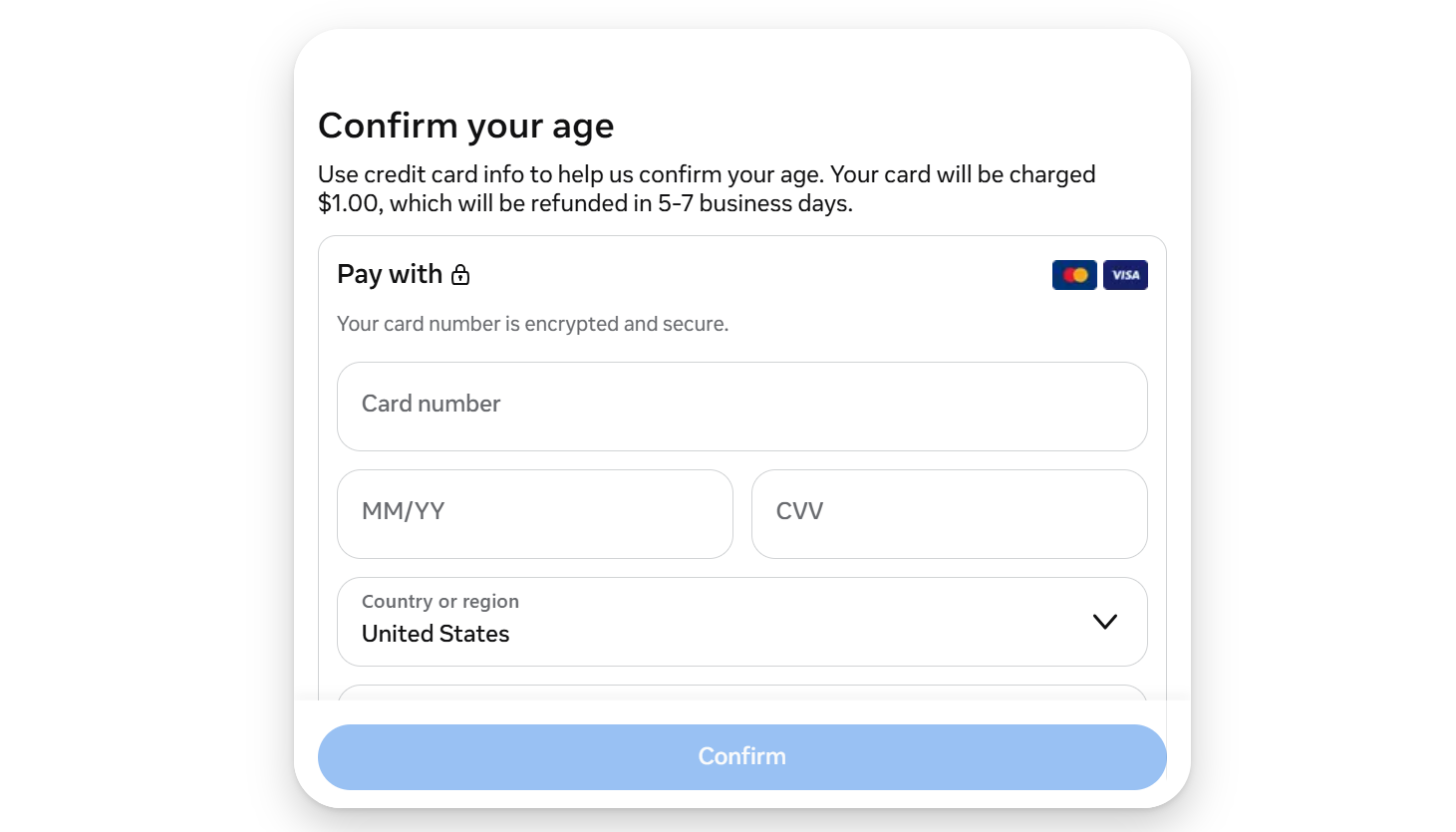
验证时会从银行卡先扣 1 美元,5 到 7 个工作日退回,只是拿信用卡确认你成年了,不是订阅。
如果已经拥有正常使用的 Instagram 或 Facebook 账号,也可以根据页面提供的选项尝试完成年龄验证。如果验证失败,应优先根据页面提示检查账号或验证信息,不建议反复提交。如果还是无法通过验证,可以先等待几天再重新进行尝试。
注册成功后,继续使用同一个 AdsPower 浏览器环境登录 Muse,尽量保持代理 IP、Cookie 和浏览器配置稳定,也能减少因频繁更换登录设备、清除 Cookie 等操作造成的重复验证和账号风控。
方法二:使用 Gemini Spark 远程浏览器注册
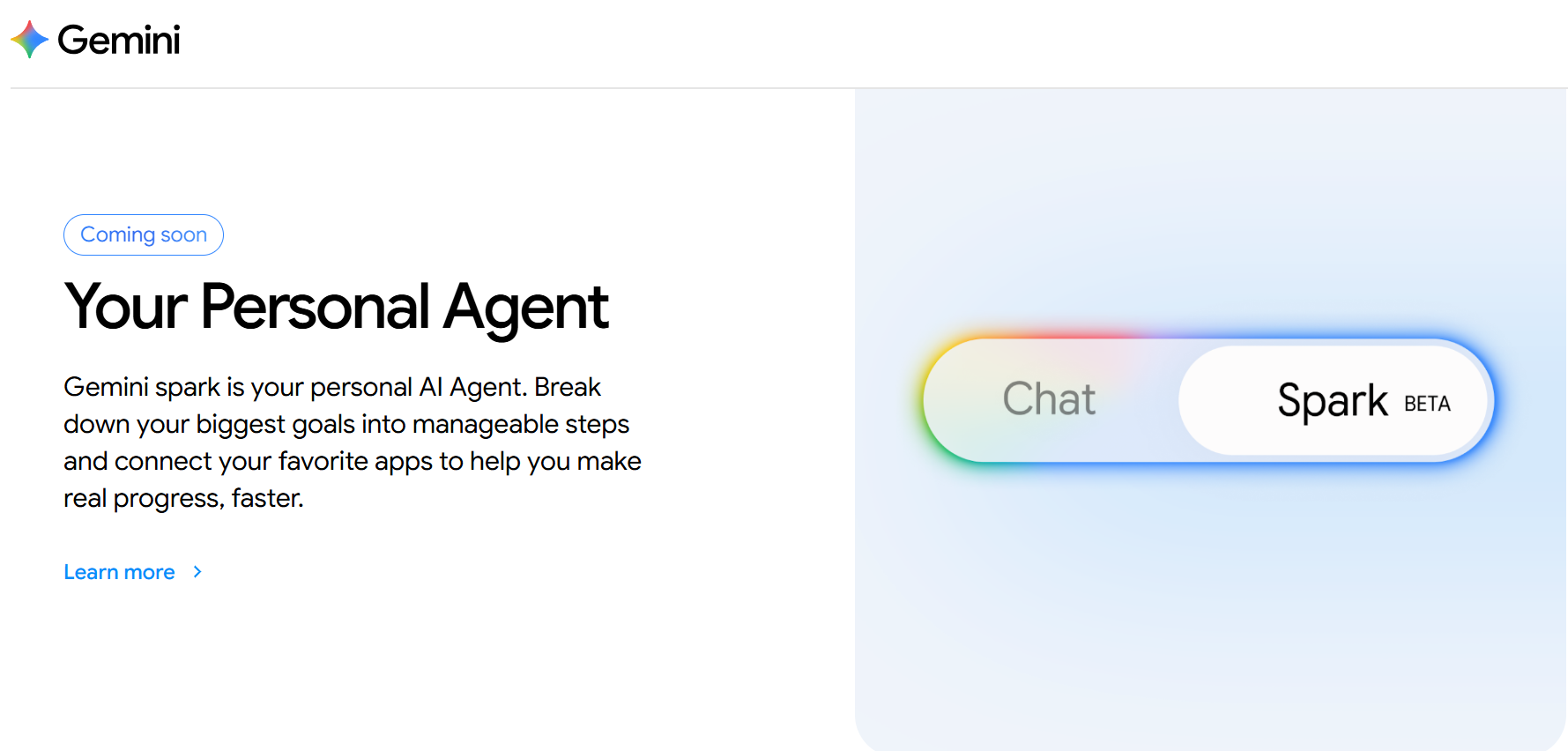
Gemini Spark 是 Google 推出的 AI Agent,支持在云端运行独立的远程浏览器,能够自动访问网站、执行网页操作,并允许用户随时接管浏览器。
利用这一功能,用户可以尝试通过 Gemini Spark 的远程浏览器访问 Muse 注册页面。目前已有部分用户分享了使用该方式完成注册的经验,但成功率会受到账号资格、地区限制等因素影响。
参考成本:Google AI Pro 约 19.99 美元/月起,已有符合条件的会员可直接尝试。
详细操作步骤:
第一步:进入 Gemini Spark
打开:https://gemini.google.com/spark,登录已开通 Google AI Pro 或 Ultra 的账号。在 Gemini 页面中切换至「Spark」模式。
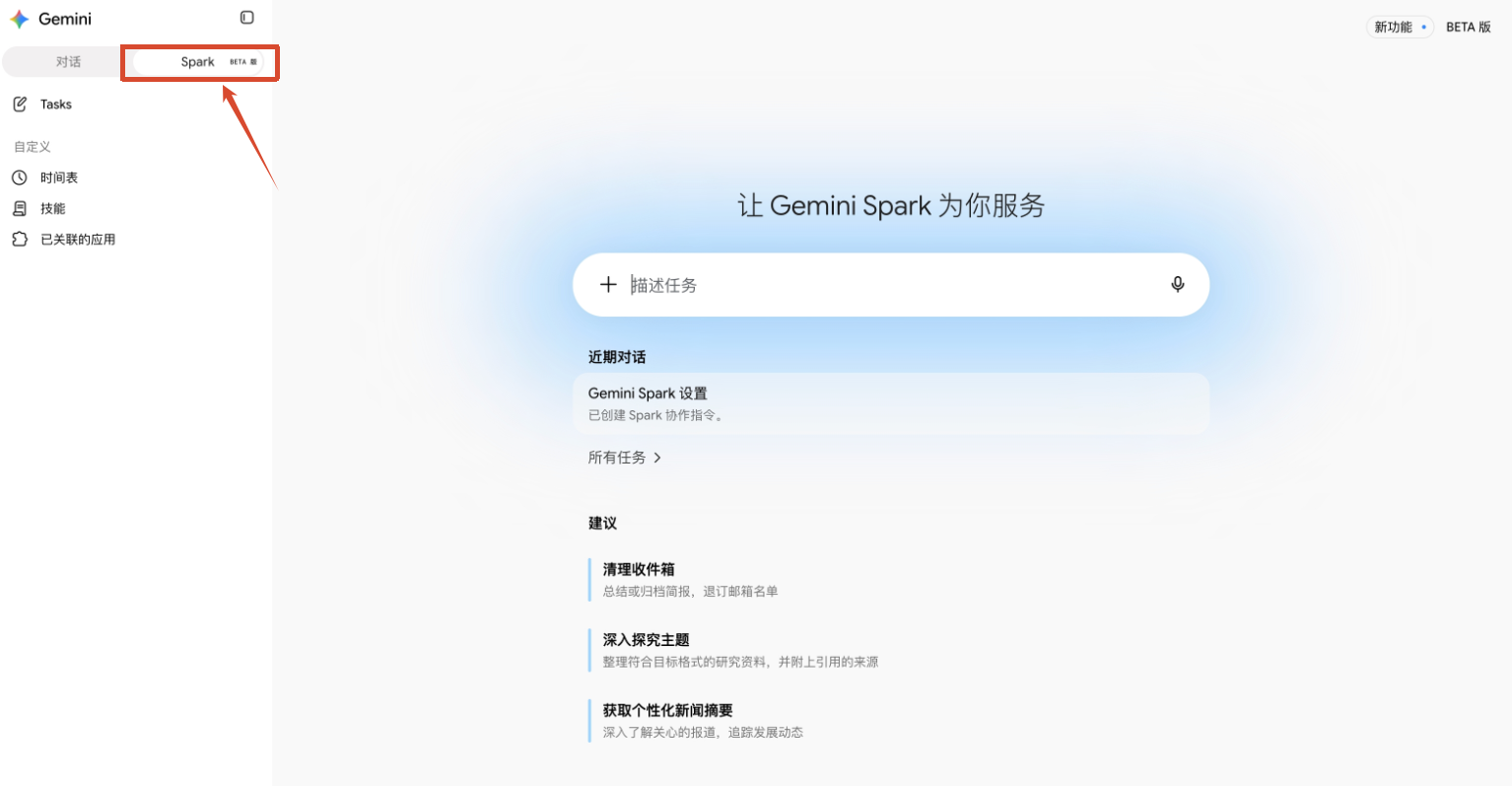
第二步:启动远程浏览器
在 Spark 中输入提示词:帮我使用远程浏览器打开 Google 首页。
如果系统提供远程浏览器选项,按照提示完成必要授权。
第三步:接管浏览器并访问 Muse
在 Spark 的任务工作区中找到远程浏览器窗口,点击「Take over task」(接管任务)。获得浏览器控制权后,在地址栏输入:https://muse.ai/join
第四步:完成账号注册
按照页面提示输入邮箱、验证码、出生日期,并完成必要的年龄验证。
方法三:使用云手机注册
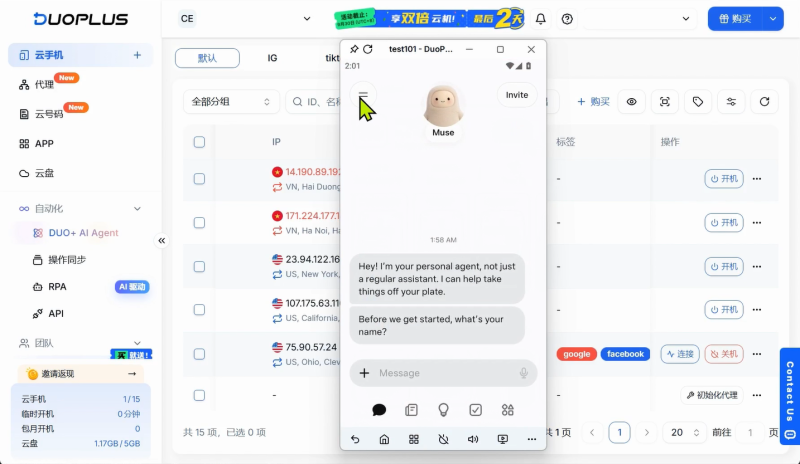
云手机是一种运行在云端的虚拟 Android 设备,用户无需购买实体手机,就能通过电脑远程操作完整的手机系统。以 DuoPlus 云手机为例,用户可以创建独立的 Android 环境,自行配置代理 IP、系统语言和时区等参数。
操作方法
首先,创建并配置云手机,根据实际使用需求配置网络、语言和时区等参数。随后打开云手机内的 Chrome 浏览器,访问 Muse 官网,按提示填写邮箱、验证码及真实出生日期,并完成必要的年龄或身份验证。
注册成功后,可以在云手机的 Google Play Store 中搜索并安装 Muse App,登录账号即可使用。
如果出现地区限制或 Waitlist 提示,需要确认账号是否符合 Muse 官方开放条件。云手机能够提供独立的移动设备环境,但不能保证解除地区限制或通过身份验证。
方法四:使用 DaDesktop 云桌面注册
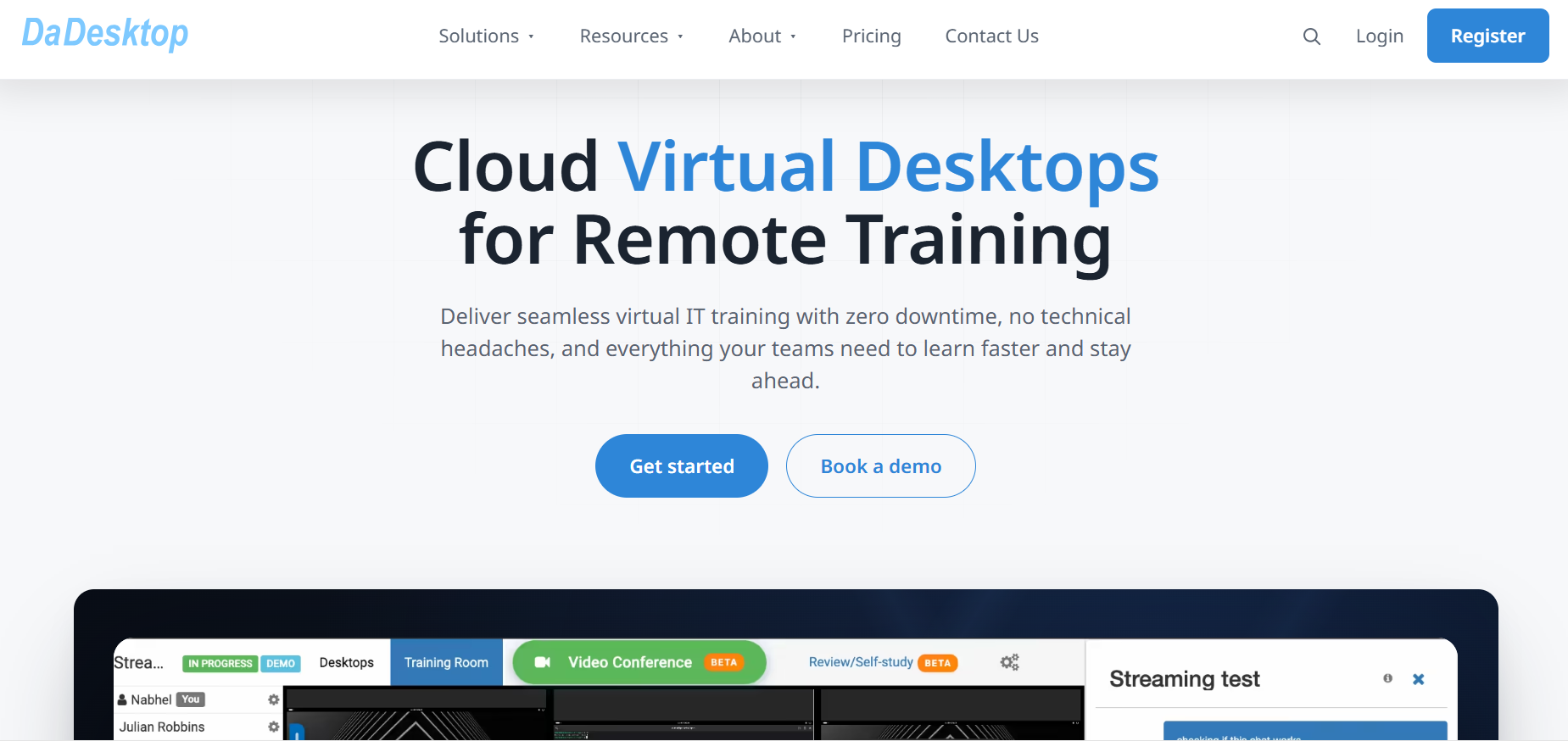
DaDesktop 是一款云桌面服务,用户可以在云端创建独立的 Windows 或 Linux 虚拟电脑,通过浏览器远程操作,无需在本地安装额外软件。
与云手机不同,DaDesktop 提供完整的电脑桌面环境。如果平台当前提供美国地区的服务器资源,用户可以选择创建位于美国的云桌面,在远程电脑中访问 Muse 官网并尝试注册。
参考成本:约 3 美元/天起,Windows 系统许可可能额外收取 1 美元/天。
官网地址: https://www.dadesktop.com/
使用方式: 在 DaDesktop 中创建美国地区的云桌面,通过远程桌面内的 Chrome 或 Firefox 浏览器打开 Muse 官网完成注册。
这种方式的优点是省去了本地代理配置,注册后可尝试在自己的设备上登录 Muse。
如何通过 Muse 邀请码领取免费 Token?
成功注册 Muse 后,先别急着开始使用!Muse 推出了邀请码奖励活动,新用户在注册后的 48 小时内兑换有效邀请码,邀请双方均有机会获得额外 10 亿(1 Billion)Token,可用于 Muse 的 AI 对话和任务执行。
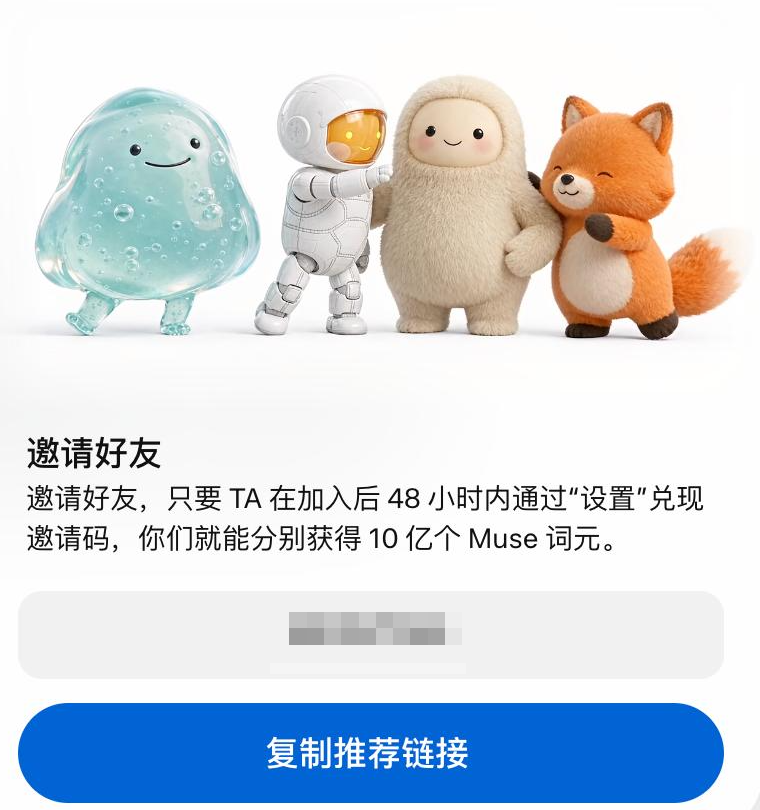
免费 Token 领取步骤
-
打开 Muse 官网并登录账号。
-
依次进入 Settings(设置)→ General(通用)→ Usage(用量),找到 Redeem invite code(兑换邀请码)。如果使用 Muse 手机 App,可以在 Settings 中寻找 Redeem token 入口。
-
输入其他 Muse 用户分享的有效邀请码,点击确认兑换。
-
兑换成功后,可以在 Usage 页面查看新增的 Token 额度。
成功领取后,就可以使用这些额外 Token 体验 Muse 的自动化任务、网页操作和其他 AI Agent 功能。
常见问题
什么是 Meta Muse?
Meta Muse 是 Meta 推出的个人 AI Agent,具备长期记忆、网页操作和自动执行任务等能力。相比传统 AI 聊天助手,Muse 可以通过云端浏览器执行信息搜索、邮件处理、行程安排等任务,并根据用户的习惯和目标持续跟进工作。目前 Muse 主要面向美国和加拿大用户开放。
Muse 注册必须绑定银行卡吗?
不一定。部分用户需要额外完成年龄确认,页面可能提供银行卡、Instagram 或 Facebook 等验证选项。具体选项会因账号和当前注册流程而有所不同,应以 Muse 实际显示为准。
Muse 注册收费吗?
注册本身完全免费。新用户自动获得免费使用额度,用量按周重置。如果你的使用频率很高、免费额度不够用,可以升级到付费订阅方案,获得更高的用量上限。订阅按月续费,可随时取消。可以在应用内查看当前用量和剩余额度。
Muse 支持中文吗?
完全支持。直接用中文提问、交办任务即可,Muse 会用中文回复。中文语境下的邮件起草、文档写作、信息查询都没有问题。需要注意的是,部分连接的第三方应用(如 Gmail)界面为英文,但不影响 Muse 用中文帮你操作。
总结
2026 年注册 Meta Muse,可以根据自己的网络条件和使用需求,选择美国住宅代理 IP + 指纹浏览器、Gemini Spark、云手机环境或 DaDesktop 云桌面等不同方案。其中,AdsPower 更适合需要长期使用 Muse 或管理多个账号的用户,可以通过独立浏览器环境保存代理配置、Cookie 和登录状态,减少反复登录及环境混用的问题。无论选择哪种方法,注册前都需要确认 Muse 的地区和年龄要求,并按照官方提示完成验证。
*本文方法均为用户实测分享,非 Meta 官方推荐。通过代理等方式注册可能违反服务条款,存在账号被限制或封禁的风险,且 IP 通过率具有随机性,无法保证成功。内容仅供参考,相关规则可能随时变化,使用风险由用户自行承担。请以官方最新说明为准。