

Telegram下载及安装使用完全指南(附下载地址)
做跨境的人基本都要用到 Telegram(电报)。不管是加行业交流群学习信息差,还是跟海外客户日常沟通,Telegram 都是绕不开的工具。但新手的第一步就容易卡住:国内应用商店搜不到,官网打不开,注册时验证码收不到。
这篇指南直接从最实际的下载和安装开始。下面给出的下载入口以 Telegram 官方页面和官方应用商店页面为准,并把 Android、iPhone/iPad、Windows、Mac、Linux、Web 版的使用方式一次讲清楚。Telegram 官方目前提供移动端、桌面端和 Web 端应用,多设备之间可以同步聊天内容。
Telegram 官方下载地址
如果你只是想快速找到下载入口,可以直接根据自己的设备选择。建议优先使用 Telegram 官方页面或官方应用商店,不要通过来历不明的网盘、破解站或第三方 APK 站安装。
Telegram 官方应用下载页:
https://telegram.org/apps
Windows / macOS / Linux 桌面版:
https://telegram.org/desktop
Android 官方版:
https://telegram.org/android
Android Google Play:
https://play.google.com/store/apps/details?id=org.telegram.messenger
iPhone / iPad App Store:
https://apps.apple.com/sg/app/telegram-messenger/id686449807
Telegram 网页版:
https://web.telegram.org/
Telegram 官方应用页面目前列出了 Android、iPhone/iPad、Windows/Mac/Linux、macOS,以及 WebK、WebA 两个 Web 客户端。Android 官方页面还提供从 telegram.org 直接下载的 APK,同时提供 Google Play 入口。
下载 Telegram 前的准备
开始之前,先确认三件事:
• 网络环境:Telegram 在国内无法直接访问,需要提前准备好网络环境。
• 手机号:注册必须用手机号收验证码。国内 +86 号码可以注册,但偶尔会收不到验证码。
如果 +86 号码收不到验证码,按顺序试这几个办法:等几分钟再重发一次;点「Call me」改用语音电话播报验证码;还不行就换海外号码注册(比如 Google Voice 或实体海外卡)。
• 设备:安卓手机、iPhone、电脑都可以,账号可以多端同时登录,消息实时同步。
安卓端 Telegram 下载安装教程
方法 1:从 Google Play 安装
如果你的 Android 手机可以正常使用 Google Play,这是最省事的方式。
打开手机上的 Google Play 商店,搜索「Telegram」,认准开发者为 Telegram FZ-LLC 后点击「安装」。
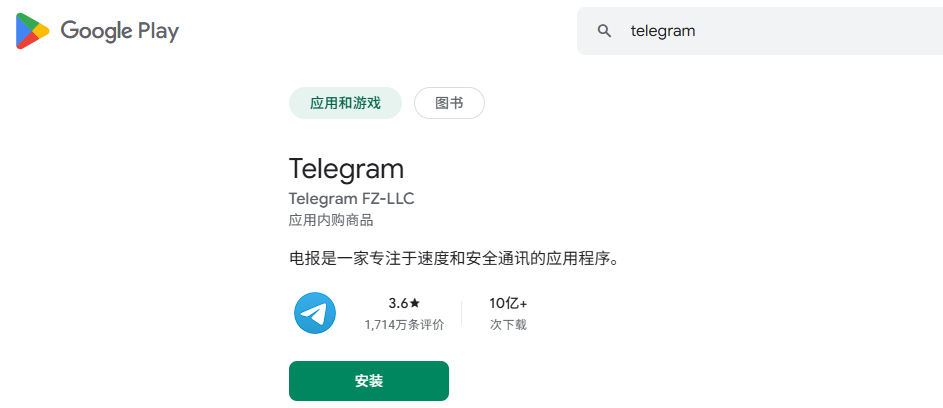
安装完成后打开 Telegram,输入手机号码,并按照页面提示完成验证。建议把 Telegram 保持在较新的版本。后续如果遇到登录、通知或兼容性问题,使用最新版本通常更方便排查。
方法 2:从 Telegram 官网下载 Android APK
如果你的设备无法通过 Google Play 安装,也可以进入 Telegram 官方 Android 页面下载 APK。
-
浏览器打开 Telegram 官网:https://telegram.org
-
点「Telegram for Android」进入下载页。
-
点「Download Telegram」直接下载 APK。
-
下载完点击安装,手机提示"允许安装未知来源应用"时点允许。
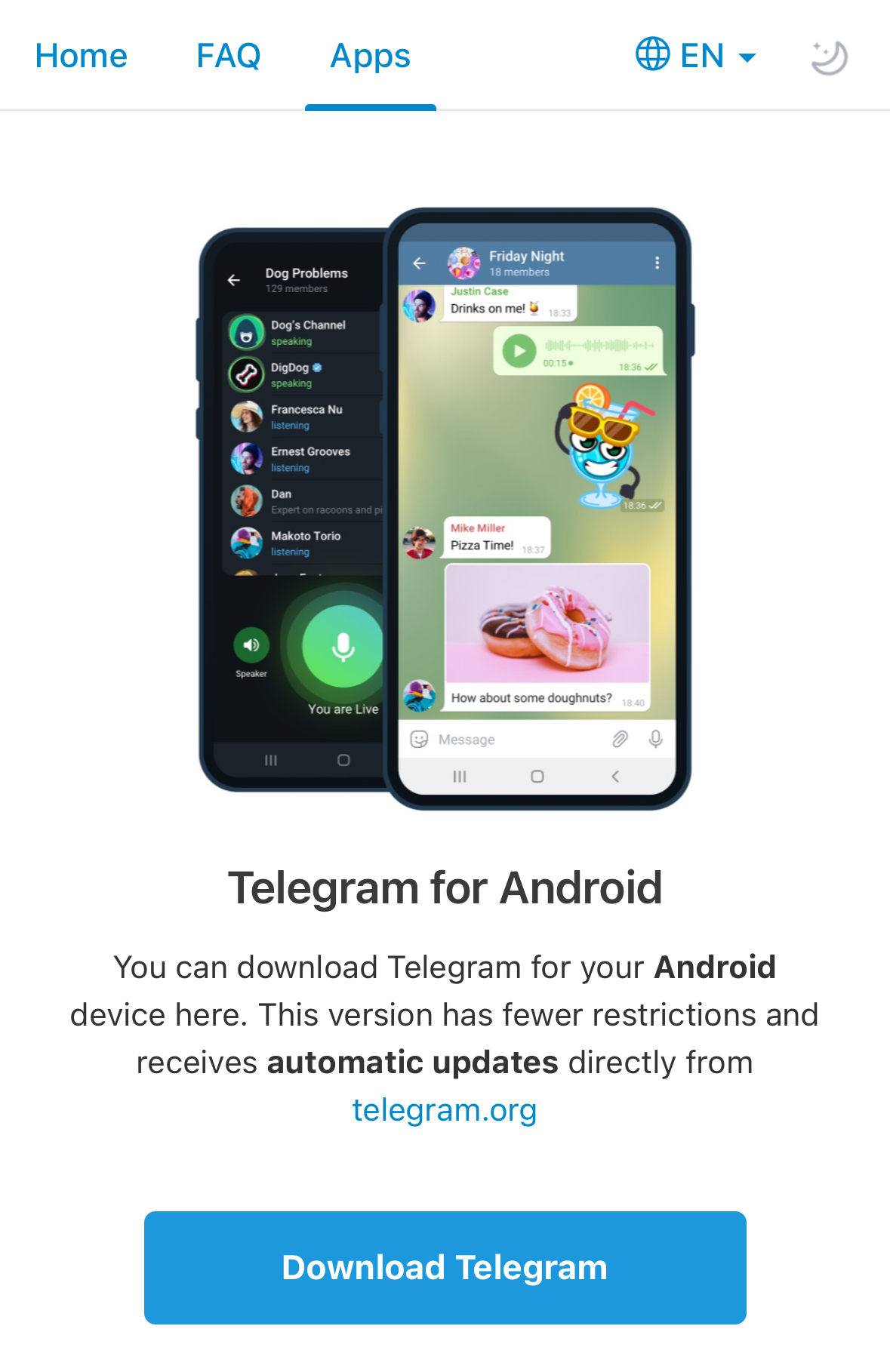
Telegram 官方说明,这个版本可以直接从 telegram.org 获取更新。下载 APK 后点击安装;如果系统提示不允许安装未知来源应用,需要进入系统设置,临时允许当前浏览器或文件管理器安装应用。官网 APK 版比 Google Play 版更新更快,功能限制也更少,老用户很多直接装官网版。
iOS 端 Telegram 下载安装教程
iPhone 和 iPad 直接通过 App Store 安装 Telegram 即可。
打开 App Store,先把 Apple ID 切换到美区或其他海外区域,搜索 Telegram Messenger,确认开发者为 Telegram FZ-LLC 再下载。
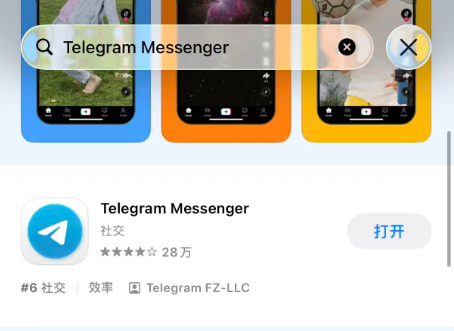
第一次登录时,验证码可能会发送到你已经登录 Telegram 的其他设备。如果你之前在电脑或另一部手机登录过,先检查那台设备里名为“Telegram”的官方验证聊天。Telegram 官方 FAQ 也说明,如果近期在其他设备使用过 Telegram,登录验证码可能直接通过 Telegram 发送,而不是 SMS。
电脑端 Telegram 下载安装教程
Windows / macOS / Linux 桌面版
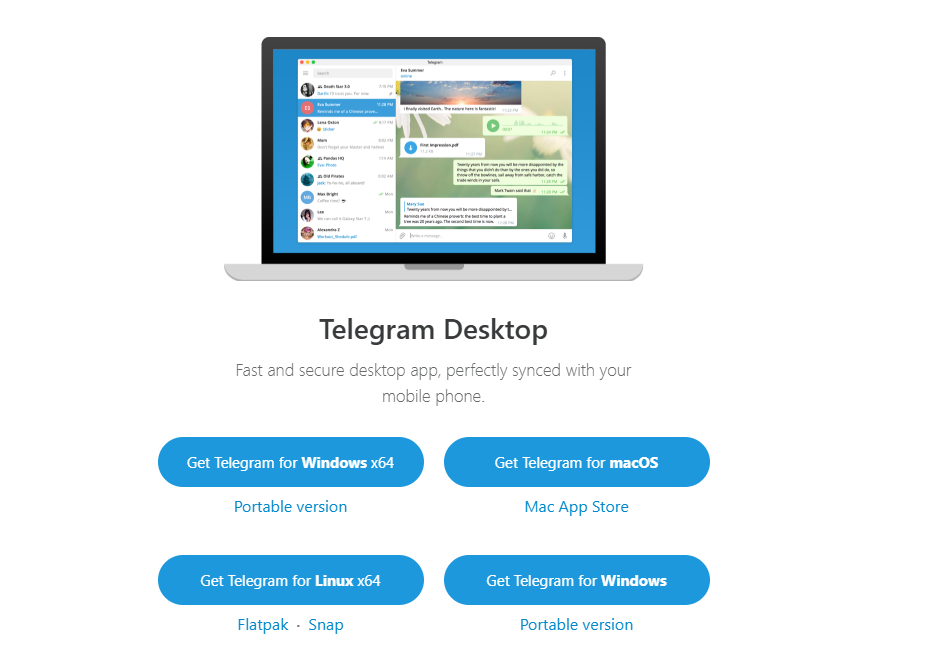
1. 浏览器打开:https://telegram.org/desktop,macOS 用户也可以使用 Mac App Store 中的官方应用。
2. 按系统选「Get Telegram for Windows」、「Get Telegram for macOS」或「Get Telegram for Linux」。
3. 下载安装包,双击安装。
4. 用手机 Telegram 扫码登录,或者输手机号收验证码登录。
网页版 Telegram Web(免安装)
需要临时在公共电脑或不方便安装软件的设备上使用时,可以直接打开 Telegram 网页版:
使用手机上的 QR Code 或者输入手机号接收验证码即可登录。
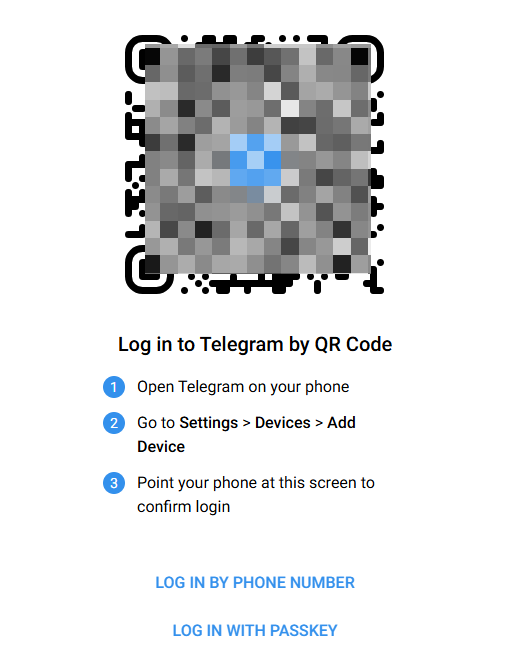
Web 版更适合临时使用,长期办公时,桌面客户端通常更方便,尤其是需要频繁发送文件、处理多个聊天窗口或者保持稳定通知的时候。
如果你需要同时登录多个 Telegram 账号,比如一个私人号加几个工作号,只靠普通浏览器管理网页版的账号会比较麻烦。虽然可以通过浏览器多用户配置等方式区分账号,但随着账号数量增加,Cookie、缓存和浏览器环境的管理会变得复杂。
尤其是在电脑端操作网页版时,浏览器会保留 Cookie、Local Storage 等登录数据,同时还会暴露 User Agent、时区、语言、屏幕分辨率等浏览器特征。多个账号长期共用同一个环境,会让不同账号共享部分浏览器数据和设备特征,在涉及账号安全验证或异常登录判断时,也可能增加环境混用带来的风险。
这种情况下可以给每个 Telegram 账号分配独立的浏览器环境:借助像 AdsPower 这样的指纹浏览器,新建多个浏览器环境,再分别配置代理 IP 、浏览器指纹和对应账号。每个环境里只登录一个 Telegram 网页版账号,让不同账号的浏览器环境更接近彼此独立的设备,降低环境混用带来的关联风险。
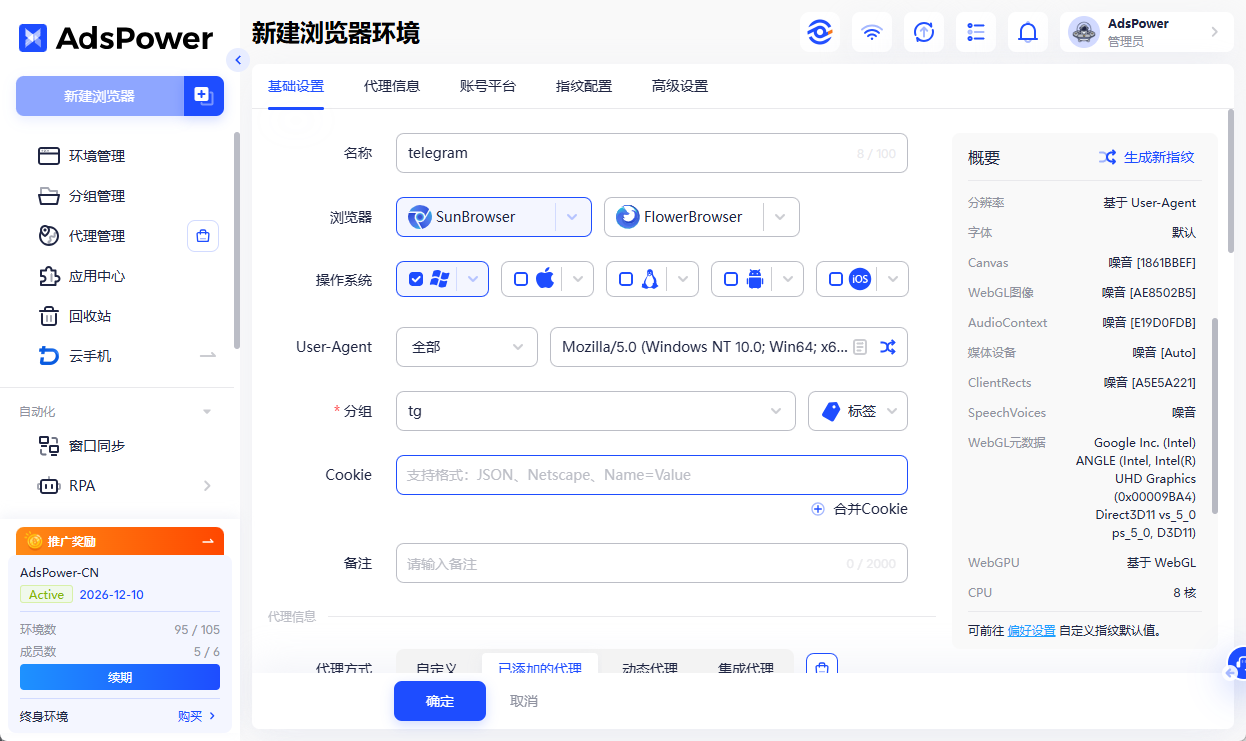
实际操作如下:
打开 AdsPower 客户端 → 新建浏览器环境 → 填入代理信息 (可直接在 AdsPower 客户端内购买)→ 配置指纹参数 → 启动环境 → 在环境里打开 web.telegram.org 登录。一个环境固定对应一个 Telegram 账号,不需要来回切换。
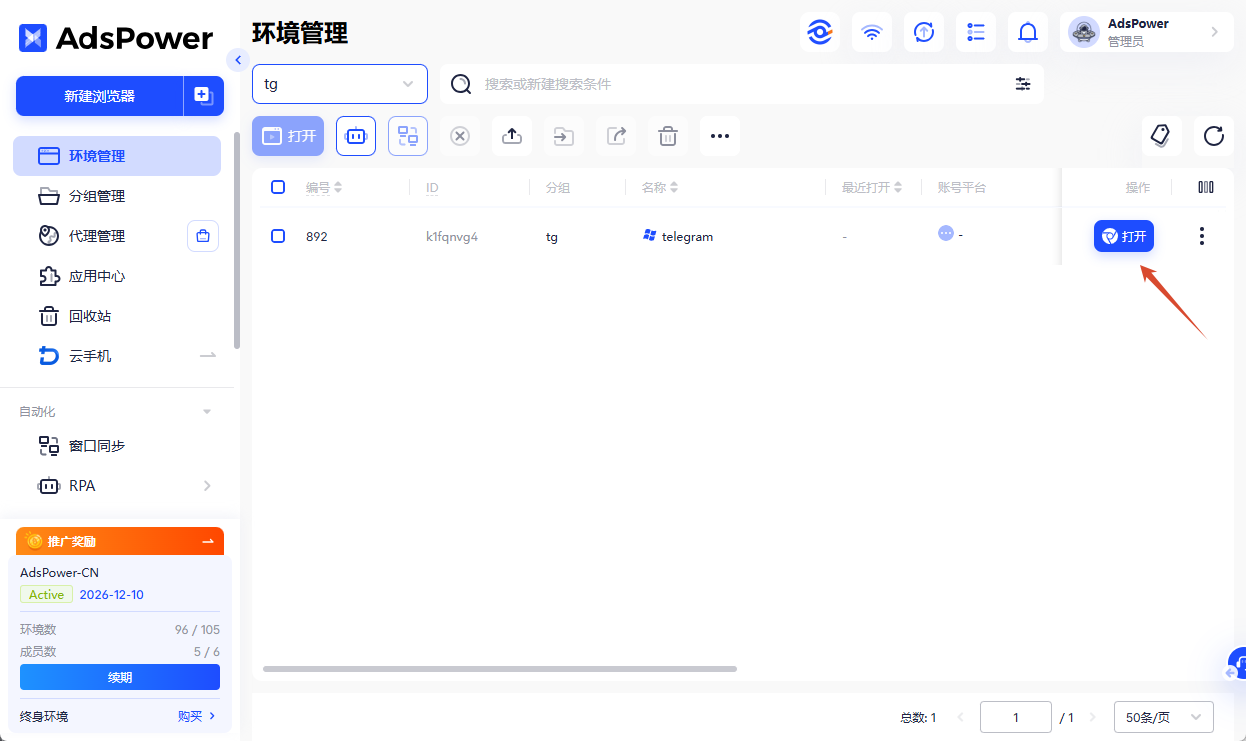
同一设备频繁切换账号容易触发风控,给每个账号固定一个独立的浏览器环境和 IP 是更稳定的做法。使用 AdsPower 的多开功能可以降低账号被封禁的风险,因为每个账号都在不同的浏览器环境中登录,减少了被识别为异常登录的可能性。新用户可以免费注册 AdsPower,领取 2 个浏览器环境体验相关功能。
常见问题(FAQ)
Telegram 注册收不到验证码怎么办?
先确认手机号码格式是否正确,再检查是否已经有其他设备登录 Telegram。+86 号码收不到验证码比较常见。多试几次、换个时间段、改用语音验证码,都不行就换海外号码注册。
Telegram 收费吗?
基础功能完全免费。另有 Telegram Premium 订阅(约 4.99 美元/月),主要是文件上传上限提升到 4GB、下载加速等增强功能,普通用户不订阅也够用。
换手机后还能登录原来的账号吗?
可以,但关键是你必须能够控制原来的手机号码,或者至少还保留一个已经登录 Telegram 的设备。Telegram 官方明确说明,号码是识别账号的重要方式。如果号码发生变化,应及时在 Settings 中修改 Telegram 绑定的号码,否则可能长期失去账号访问权限。
手机丢了怎么办?
如果还有其他设备保持登录,第一时间进入:Settings → Privacy and Security,开启两步验证,然后到:Settings → Devices 终止旧设备会话。同时联系运营商补办原号码。Telegram 官方 FAQ 也建议在设备丢失后尽快完成这些操作。
Telegram 适合管理多个账号吗?
Telegram 本身支持多设备使用。如果你需要长期管理多个海外业务账号,更重要的是把不同账号的登录环境、代理和 Cookie 分开管理,避免长期混用。

人们还读过
- 2026年10大流媒体平台对比推荐:订阅价格与合租方案

2026年10大流媒体平台对比推荐:订阅价格与合租方案
盘点2026年10大主流流媒体平台,对比Netflix订阅、Spotify会员、YouTube Premium等平台的价格、代表内容和适合人群,并介绍Netflix各区价格、家庭共享规则及流媒体合租注意事项。
- 国内如何注册海外 AI 平台?2026年 ChatGPT、Claude 注册与订阅完整指南

国内如何注册海外 AI 平台?2026年 ChatGPT、Claude 注册与订阅完整指南
海外 AI 平台注册和订阅有哪些门槛?本文以 ChatGPT、Claude 为例,介绍国内用户需要准备的网络节点、海外手机号、支付工具,并说明如何保持稳定的账号登录环境。
- AI 副业实操指南:8 个能变现的交付型玩法

AI 副业实操指南:8 个能变现的交付型玩法
2026年AI副业有哪些赚钱机会?本文盘点8种可落地的AI赚钱路径,包括AI内容创作、定制商品、流量变现、自动化服务、数字产品、AI工具开发、账号运营及会员服务,帮助你了解不同AI副业的操作方式与变现逻辑。
- 不需要手机号注册的海外邮箱有哪些?2026年注册与保号全指南

不需要手机号注册的海外邮箱有哪些?2026年注册与保号全指南
有哪些海外邮箱注册时不需要手机号?本文盘点六大无需手机号就能注册的海外邮箱,并整理邮箱注册条件、验证方式、定价、功能及保号要求,帮助你选择合适的海外邮箱。
- 2026年十大海外代理IP服务商推荐(出海必备)

2026年十大海外代理IP服务商推荐(出海必备)
2026年海外代理IP怎么选?本文盘点 Bright Data、Oxylabs、Proxy302、IPFoxy 等10家代理服务商,介绍住宅代理、静态住宅IP、动态住宅代理等类型,并说明海外代理IP如何与 AdsPower 搭配保持账号注册环境一致。