

Playwright 被广泛应用于数据采集、自动化测试、RPA、社媒运营、账号批量管理等场景。但越来越多开发者发现,脚本上线后经常遇到 Cloudflare、人机验证等问题,其根本原因并不是 Playwright 不够强,而是网站已经具备完善的 Bot Detection(机器人检测)能力。本文将详细介绍 Playwright 为什么容易被检测以及目前有效的反检测方案。
为什么使用Playwright容易被检测?
很多开发者都有类似的经历:Playwright 脚本在本地运行一切正常,部署到生产环境后却频繁遇到 Cloudflare 验证、人机验证码、403 Forbidden、账号登录失败等问题。
很多人第一反应是 "Playwright 被检测了",但实际上,大多数网站并不会专门识别你是否使用了 Playwright。
网站真正检测的是浏览器环境、设备特征、网络环境和用户行为。 Playwright 只是负责控制浏览器,如果它启动的浏览器环境与真实用户存在明显差异,就更容易触发网站的机器人检测机制。
下面来看几个最常见的原因。
Playwright默认浏览器环境与真人用户存在差异
Playwright 默认启动的 Chromium 浏览器,虽然和普通 Chrome 使用的是同一内核,但默认配置中仍然保留了一些自动化特征,这些特征足以让网站判断当前访问者更像一个脚本,而不是一个真实用户。
比较典型的检测点包括:
-
Headless(无头模式)运行特征
-
navigator.webdriver属性 -
自动化相关 JavaScript API
-
浏览器默认启动参数(Launch Arguments)
-
浏览器插件、扩展等环境信息异常
根据 WebDriver 标准,当浏览器由自动化工具控制时,navigator.webdriver 通常会返回 true。
许多网站会在页面加载初期执行一段 JavaScript 检测:
if (navigator.webdriver) {
    // 判定为自动化浏览器
}因此,早期很多反检测方案都会优先隐藏这个属性。不过需要注意的是,现在已经很少有网站只依赖 navigator.webdriver 一个检测点。
越来越多的网站会综合检查浏览器的运行环境。例如:
-
浏览器是否启用了 Headless 模式?
-
浏览器是否缺少常见插件(Plugins)?
-
Chrome Runtime 是否完整?
-
navigator.permissions是否正常? -
window.chrome是否存在? -
浏览器启动参数是否包含自动化标志(如
--enable-automation)?
也就是说,即使你已经隐藏了 navigator.webdriver,浏览器仍可能因为其他异常特征而暴露自动化身份。
浏览器指纹暴露自动化特征
如果说 navigator.webdriver 属于"表面检测",那么浏览器指纹才是如今大多数网站识别自动化浏览器的重点。
很多开发者误以为网站是在识别 Playwright、Selenium 或 Puppeteer,实际上,网站更关心的是:
当前浏览器看起来是否像一台真实用户正在使用的设备。
浏览器打开网页时,会主动暴露大量设备信息,这些信息组合起来就是浏览器指纹。
常见的浏览器指纹包括:
-
Canvas:通过 Canvas 绘图结果识别设备特征。
-
WebGL:获取显卡、GPU 渲染信息。
-
AudioContext:分析音频处理结果,形成唯一特征。
-
Fonts:检测系统安装的字体列表。
-
Screen:屏幕分辨率、颜色深度、缩放比例等。
-
Timezone:设备所在时区。
-
Language:浏览器语言和系统语言。
-
Hardware:CPU 核心数、内存、设备平台等信息。
-
UA Client Hints:浏览器版本、平台、架构等更细粒度的信息。
这些参数单独看可能没有问题,但组合起来就能形成一套相对稳定的设备画像。
举个例子:
假设你已经通过脚本关闭了 navigator.webdriver,但浏览器仍然表现出以下特征:
-
Canvas 指纹异常
-
WebGL 返回默认渲染器
-
字体数量明显少于普通用户
-
时区显示美国,而 IP 位于德国
-
浏览器语言为
en-US,系统却表现出中文环境
对于现代反机器人系统来说,这些矛盾的信息比 navigator.webdriver 更值得怀疑。
因此,越来越多的网站开始采用综合浏览器指纹检测,而不是依赖单一属性判断是否为机器人。
网络环境异常
即使浏览器环境已经足够接近真实用户,如果网络环境存在明显异常,同样可能触发网站风控。
这是因为网站通常不会只分析浏览器,还会同时评估访问请求来自什么网络。
常见的检测维度包括:
-
数据中心 IP:很多云服务器 IP 段已经被公开标记,容易被识别为自动化流量。
-
代理信誉:代理 IP 是否曾经被大量用于爬虫、垃圾注册或恶意请求。
-
ASN(自治系统编号):IP 属于家庭宽带、移动网络还是云服务商。
-
DNS 信息:DNS 配置是否与 IP 地区一致。
-
IP 历史记录:IP 是否频繁切换国家、是否存在异常访问历史。
如果你的 Playwright 脚本频繁更换低质量代理,或者大量使用数据中心 IP,即使浏览器指纹已经进行了伪装,也可能因为网络环境异常而被网站判定为高风险流量。
因此,在自动化项目中,代理 IP 与浏览器环境同样重要。稳定、信誉良好的住宅代理或 ISP 代理,通常比廉价数据中心代理更适合长期运行自动化脚本。
登录行为和操作轨迹不像真人
除了浏览器环境和网络环境,网站还会检测用户行为。现代机器人检测系统不仅关注"你是谁",还会分析"你是怎么操作的"。
一个真人用户的行为通常是不规律的,例如点击前会有短暂停留、输入文字速度存在波动,偶尔还会修改内容等;而很多自动化脚本的行为则非常规律,每一步操作之间都严格按照固定时间执行。
对于人来说,这样的操作几乎不会发生,但对于脚本却很常见。
近年来,网站对自动化行为的检测重点也在发生变化。以 Cloudflare 于 2026 年推出的 Precursor 行为验证引擎为例,它不再只是在用户首次访问时进行一次机器人检测,而是会在整个会话过程中持续收集和分析用户行为,例如鼠标移动、点击节奏、滚动轨迹、页面停留时间等交互信号,并将这些数据实时传回服务器进行风险评分。即使刷新页面或跳转到其他页面,系统仍会持续累积行为特征,而不是重新开始检测。
这意味着,对于现代网站来说,仅仅隐藏 navigator.webdriver 或修改浏览器指纹已经不足以绕过检测。 自动化脚本不仅要"看起来像真人使用的浏览器",整个操作过程也需要尽可能接近真实用户的行为模式,才能有效降低被识别为机器人的风险。
你的Playwright环境暴露了什么?
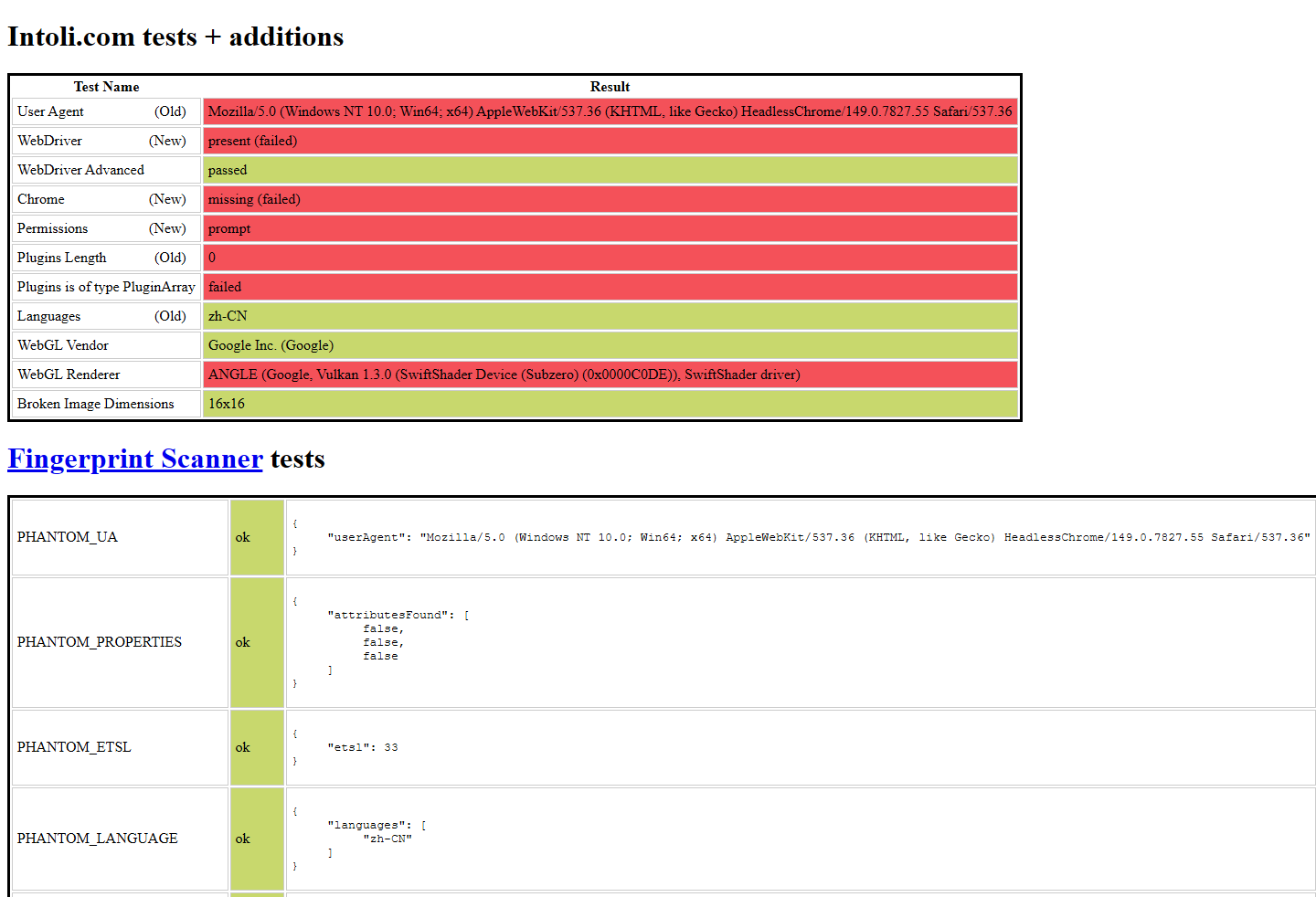
仅靠肉眼很难判断我们的 Playwright 浏览器究竟暴露了哪些自动化特征,比较简单的方法,是使用浏览器指纹检测网站对当前运行环境进行测试。其中,BrowserScan 和 bot.sannysoft.com 都是开发者常用的检测工具,它们会模拟网站常见的机器人检测逻辑,并给出当前浏览器环境的检测结果。
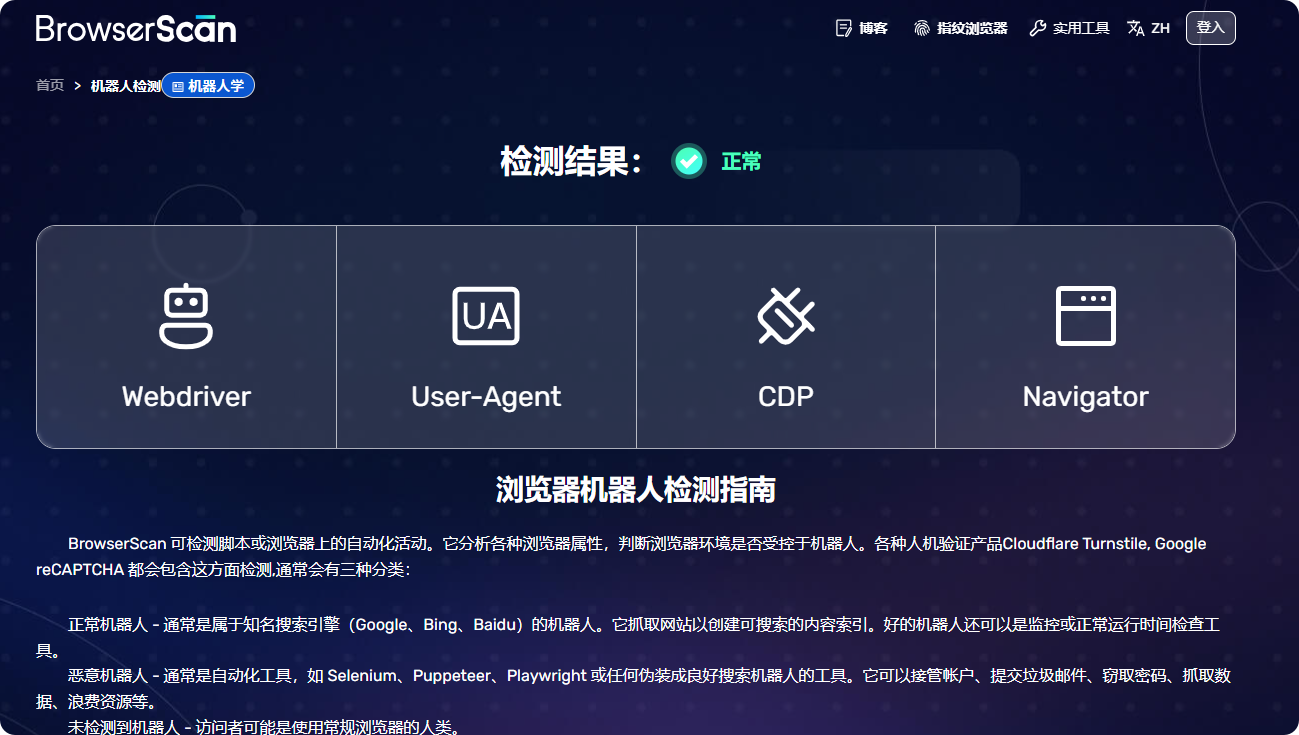
②使用下面这段 Playwright 脚本访问 bot.sannysoft.com:
from playwright.sync_api import sync_playwright

with sync_playwright() as p:
    browser = p.chromium.launch(headless=True)
    page = browser.new_page()
    page.goto("https://bot.sannysoft.com/")
    page.screenshot(path="before.png", full_page=True)
    browser.close()
运行完成后,打开截图或直接查看页面结果,你通常会发现一些检测项显示异常。
使用Playwright防止被网站检测的方法
了解网站的检测逻辑后,反检测的思路也就变得清晰了:尽可能让自动化浏览器在浏览器环境、网络环境和用户行为上接近真实用户。
目前比较常见的 Playwright 反检测方案主要有两类:一类是通过修改浏览器暴露的信息,隐藏自动化特征;另一类则是直接构建更加真实、独立的浏览器环境。下面分别介绍。
方法一:使用Playwright Stealth插件
Playwright Stealth 是大多数开发者接触反检测时最先尝试的方案之一。它的思路并不是修改 Playwright 本身,而是在浏览器启动后,对 JavaScript 层暴露出来的一些自动化特征进行"修补",让浏览器看起来更接近普通用户使用的 Chrome。
安装:
pip install playwright-stealth用法:
from playwright.sync_api import sync_playwright
from playwright_stealth import stealth_sync

with sync_playwright() as p:
    browser = p.chromium.launch(headless=True)
    page = browser.new_page()

    stealth_sync(page)

    page.goto("https://bot.sannysoft.com/")
    page.screenshot(path="after.png", full_page=True)
    browser.close()
启用 Playwright Stealth 后,之前 bot.sannysoft.com 标红的几项通常会转绿。
优点
Stealth 插件也会对对象进行一定程度的模拟,使返回结果更符合普通 Chrome 浏览器。因此,对于一些检测规则相对简单的网站,Playwright Stealth 可以明显降低自动化特征,提高脚本运行成功率。
局限性
正如前文提到,越来越多的网站开始采用综合风控策略,将浏览器指纹、设备环境、IP 信誉、Cookie、行为轨迹等多个维度结合起来进行判断。
即使 Stealth 已经成功隐藏了自动化属性,如果:
-
多个账号长期共用同一个浏览器环境
-
Canvas、WebGL 等浏览器指纹完全一致
-
Cookie 和 Local Storage 混用
-
所有脚本都在同一个代理 IP 下进行
网站仍然可能将这些访问识别为来自同一设备或同一自动化程序。
因此,对于需要长期运行 Playwright 自动化脚本、批量管理账号、社媒运营或数据采集等场景,仅依赖 Stealth 插件往往难以应对越来越严格的机器人检测。
更稳定的思路,是让每个 Playwright 实例都运行在独立且接近真实用户的浏览器环境中,从浏览器指纹、Cookie、代理 IP 等多个维度实现环境隔离,而不是只修改几个 JavaScript 属性,也就是接下来将要提到的指纹浏览器解决方案。
方法二:使用指纹浏览器构建真实环境
如果说 Playwright Stealth 是在浏览器原有环境上"打补丁",那么指纹浏览器则是直接为每个自动化实例创建一个独立的浏览器环境。
这种方式最大的优势在于:不仅修改浏览器暴露出来的信息,还能够让每个浏览器 Profile 拥有相互独立的身份。
通常,一个独立的浏览器 Profile 会包含:
-
独立浏览器指纹
-
独立 Cookie
-
独立 Local Storage
-
独立 Session
-
独立代理 IP 配置
这意味着,即使同时运行多个 Playwright 实例,它们看起来也更像是来自不同设备、不同网络环境的真实用户,而不是同一台电脑启动的大量自动化脚本。
以 AdsPower 指纹浏览器为例,它可以与 Playwright 配合使用,为每个浏览器环境生成独立的浏览器指纹,并绑定固定代理 IP,再通过 Local API 将浏览器交由 Playwright 接管,实现自动化操作。
整个流程可以理解为:
AdsPower
      │
      ▼
创建多个 Browser Profile
      │
      ▼
为每个 Profile 绑定独立代理 IP
      │
      ▼
生成独立浏览器指纹
      │
      ▼
通过 Local API 启动浏览器
      │
      ▼
Playwright Connect 接管浏览器
      │
      ▼
分别执行自动化脚本
相比直接使用 Playwright 启动浏览器,这种方式最大的区别在于,浏览器环境是由 AdsPower 负责管理,而 Playwright 只负责自动化控制。
AdsPower 支持 Chromium 和 Firefox 双内核浏览器,每个 Profile 都可以单独配置浏览器指纹、代理 IP、语言、时区等环境参数,并长期保存 Cookie 和登录状态。这意味着,脚本无需每次都重新创建浏览器环境,更适合长期运营账号或持续执行自动化任务。
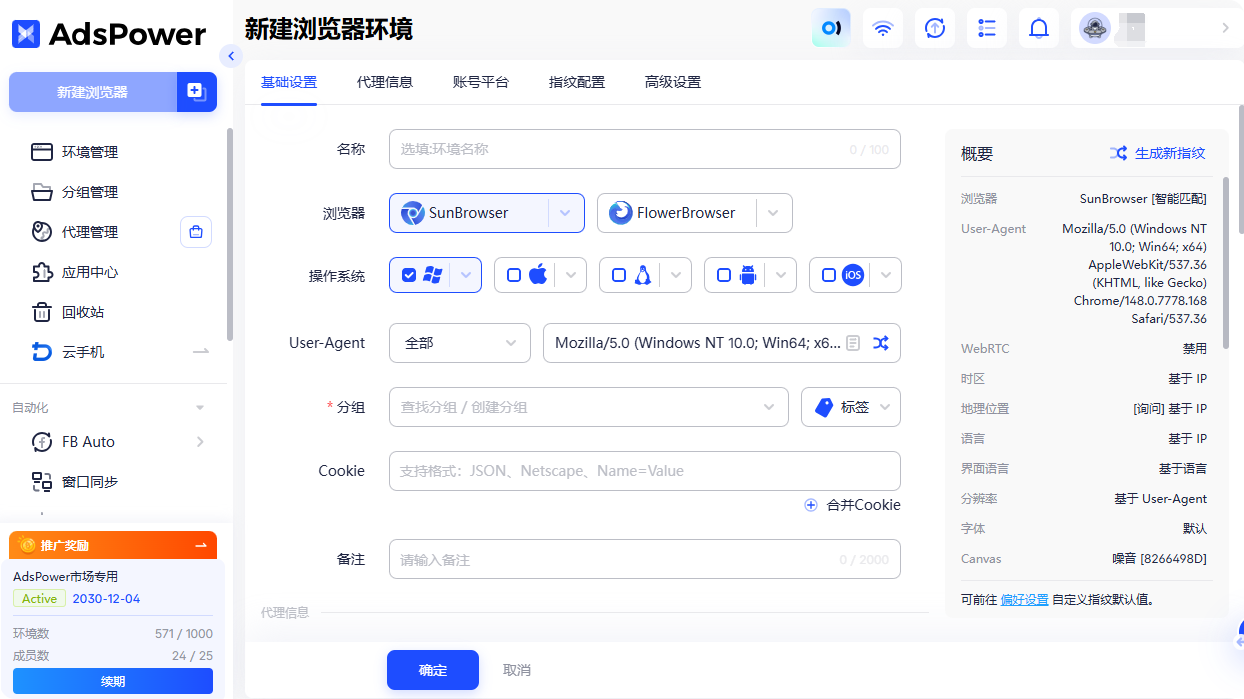
对于需要同时管理大量账号的团队,AdsPower 的优势也不仅体现在浏览器环境隔离,还包括:
-
批量创建和启动浏览器环境,快速管理数十甚至数百个账号。
-
窗口同步,一次操作即可同步控制多个浏览器窗口,适合批量执行重复任务。
-
团队协作支持成员权限分配、环境共享和操作日志,方便多人协同管理账号。
-
RPA 自动化,结合内置 RPA 可完成登录、信息填写、页面操作等重复流程。
-
Local API 可与 Playwright、Selenium 等自动化框架结合,将浏览器环境无缝接入现有脚本。
-
API代码示例: https://github.com/AdsPower/localAPI
因此,对于社交媒体矩阵运营、跨境电商、多账号广告投放、网页数据采集、RPA 自动化等需要长期运行 Playwright 的场景,采用 "AdsPower 管理浏览器环境 + Playwright 执行自动化脚本" 的方式,通常比单纯依赖 Stealth 插件更稳定,也更适合规模化部署。
方法三:优化自动化脚本行为
需要强调的是,无论是 Playwright Stealth 还是指纹浏览器,它们主要解决的是浏览器环境层面的反检测问题。
而用户行为最终取决于自动化脚本的设计,包括等待策略、鼠标轨迹、滚动方式、点击节奏以及整体任务流程。
如果脚本始终以固定节奏执行操作,即使浏览器环境足够真实,也可能因为行为模式过于机械而触发风控。
因此,在编写 Playwright 自动化脚本时,还应尽量模拟真实用户的操作习惯,例如:
-
避免固定时间间隔执行操作,根据实际场景加入一定随机性,例如在合理范围内动态调整等待时间。
-
鼠标移动尽量采用带轨迹的移动方式,而不是直接跳转到目标坐标。
-
根据页面内容调整停留时间,而不是所有页面都停留相同的时长。
-
避免连续快速点击、滚动或填写表单,不要在几百毫秒内完成真人需要数秒才能完成的操作。
-
控制单个会话中的操作数量,避免一次会话执行大量重复任务。
常见问题
Playwright 为什么会被检测为机器人?
Playwright 本身并不会被网站直接识别,真正触发机器人检测的通常是自动化浏览器暴露出的异常特征。例如 navigator.webdriver、Headless 模式、浏览器指纹、代理 IP、Cookie、设备环境以及鼠标、滚动等行为轨迹,都可能成为网站判断是否为机器人的依据。如今,大多数网站都会综合多个维度进行风险评估,而不是仅检测某一个属性。
Playwright Stealth 能完全绕过机器人检测吗?
Playwright Stealth 可以隐藏部分 JavaScript 层的自动化特征,例如修复 navigator.webdriver、navigator.plugins、navigator.languages 等属性,对于基础检测有一定效果。但随着网站越来越依赖浏览器指纹、IP 信誉、设备环境和用户行为进行综合判断,仅靠 Stealth 插件已经无法应对所有反机器人检测,更适合作为整体反检测方案中的一环,而不是唯一解决方案。
网站主要检测哪些浏览器指纹?
现代网站通常会综合分析多种浏览器指纹信息,包括 Canvas、WebGL、AudioContext、Fonts(字体)、Screen(屏幕分辨率)、Timezone(时区)、Language(语言)、User-Agent、UA Client Hints、硬件信息等。这些参数组合后可以形成较为稳定的设备画像,如果多个账号长期使用完全相同的浏览器指纹,或者浏览器环境与网络环境存在明显矛盾,就可能增加被识别为机器人的风险。
AdsPower 支持 Playwright 自动化吗?
支持。AdsPower 提供 Local API,可与 Playwright、Selenium 等主流自动化框架配合使用。开发者可以通过 API 启动指定浏览器环境,再由 Playwright 接管浏览器执行登录、数据采集、社媒运营、广告管理等自动化任务。对于需要批量运行脚本的场景,还可以结合 AdsPower 的批量环境管理、团队协作、窗口同步和 RPA 自动化等功能,提高多账号运营效率。
Playwright 和 Selenium 哪个更容易被检测?
两者都可能被检测,并不存在绝对"更安全"的框架。相比 Selenium,Playwright 在现代浏览器支持、自动等待机制和自动化能力方面更完善,因此近年来被越来越多开发者采用。但如果直接使用默认配置,无论是 Playwright 还是 Selenium,都可能暴露自动化特征。真正影响检测结果的,往往不是框架本身,而是浏览器环境、浏览器指纹、代理 IP 质量以及自动化脚本的行为设计是否接近真实用户。