

YouTube视频下载工具有哪些?手把手教你一键批量下载多个视频!(2026最新可用)
本文汇总了简单好用的YouTube视频下载工具,教你快速批量下载的方法,轻松保存喜欢的视频。无论你是想下载播放列表还是整个频道,都能一键搞定。无论是零基础的新手还是有经验的用户,都能在这篇文章里找到最适合自己的工具和下载方式。
热门YouTube视频下载工具测评
4K Video Downloader
4K Video Downloader是一款桌面视频下载工具,支持高清视频(包括 4K/8K)下载、播放列表/频道整体下载、字幕与音频提取等功能,兼容Windows、macOS和Linux平台,是很多人进行YouTube视频下载时的必选软件之一。
✅ 支持多种分辨率与格式(MP4 / MKV)
✅ 可以下载字幕、封面等附加资源
✅ 支持批量处理多个下载任务(播放列表/频道)
⚠️ 注意:部分版本在解析YouTube视频时可能偶尔失败,建议使用最新版。
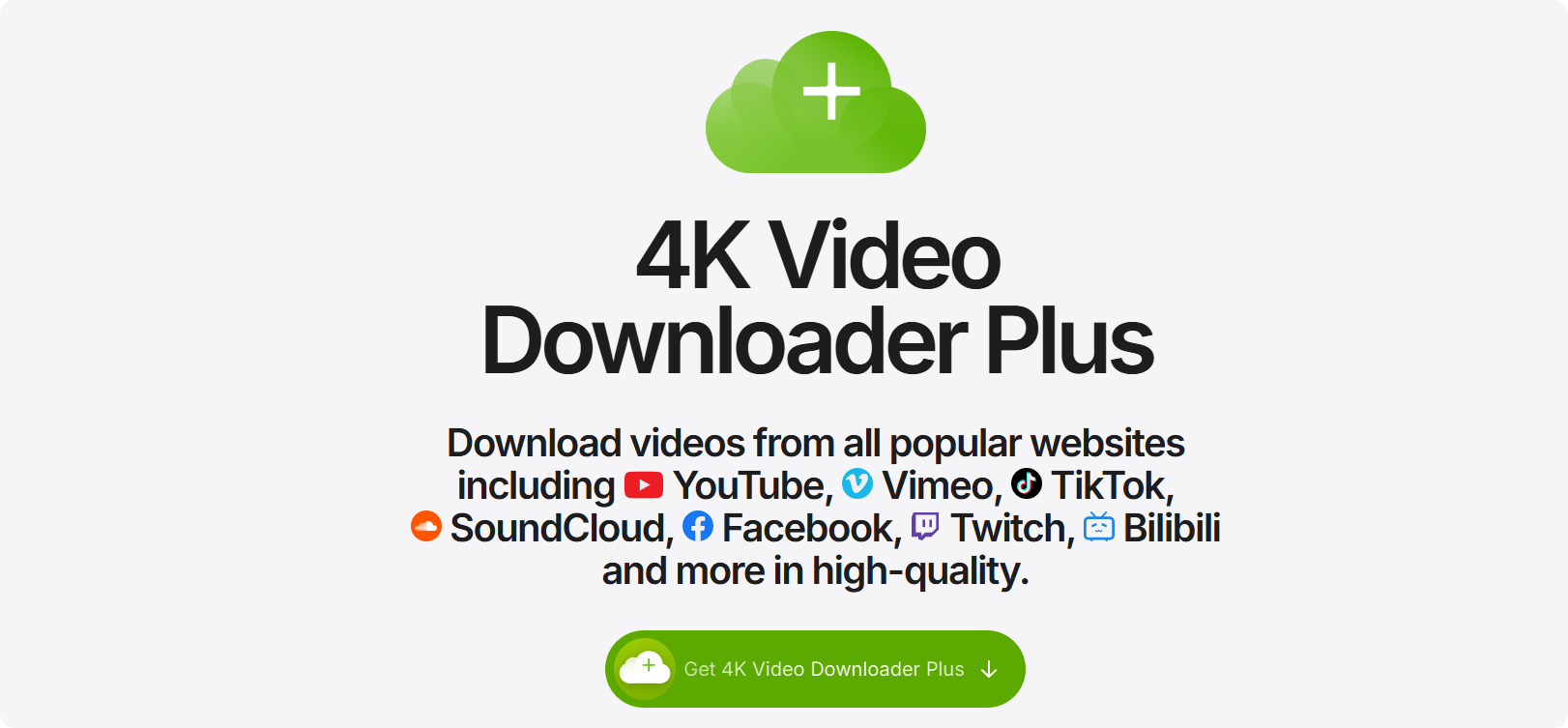
教程步骤:如何用4K Video Downloader下载YouTube视频
步骤 1:安装并打开软件
从官方网站下载安装程序并完成安装,然后启动4K Video Downloader。
步骤 2:从YouTube复制视频链接
打开浏览器访问想要下载的YouTube视频,复制地址栏里的链接。
步骤 3:粘贴链接进行解析
在软件主界面点击 “Paste Link”(粘贴链接)按钮,软件会自动解析视频信息。
步骤 4:选择格式与清晰度
解析完成后,在弹出的选项中选择你需要的视频格式(例如 MP4)、分辨率(如 1080p / 4K / 8K),也可以选择是否下载字幕或提取音频。
步骤 5:点击“下载”按钮
确认设置后点击右下角的 “Download”,软件将开始进行 YouTube视频下载。完成后的视频会显示在“Completed/已完成”列表里,直接点击播放或打开文件夹查看。
使用小技巧
-
如果你想下载整个播放列表或频道,你也可以复制播放列表或频道链接并粘贴到软件,4K Video Downloader会自动识别并提示是否下载全部内容(在下载任务允许的情况下)。
-
下载字幕SRT文件或仅提取音频(如MP3)时,在格式选项中进行选择即可。
YTD Video Downloader
YTD Video Downloader是一款经典的视频下载与转换工具,可帮助你从YouTube及其他多个平台保存视频或音频文件,支持转换为多个格式(如 MP4、MP3 等)并可在本地离线观看。总体而言,它适合用户进行基础的YouTube视频下载任务。
✅ 支持从 50+ 平台下载视频与音频,包括 YouTube、Facebook、Instagram 等
✅ 提供内置转换功能,可将视频转换为多种格式(如 MP4、AVI、MOV等)
✅ 用户界面简单直观,上手容易
⚠️ 注意事项:
-
免费版可能包含广告,并在某些情况下推广升级到付费版(PRO)以解锁全部功能。
-
有些用户在安装或使用过程中反馈支持体验一般,需要谨慎选择来源并注意安装选项。
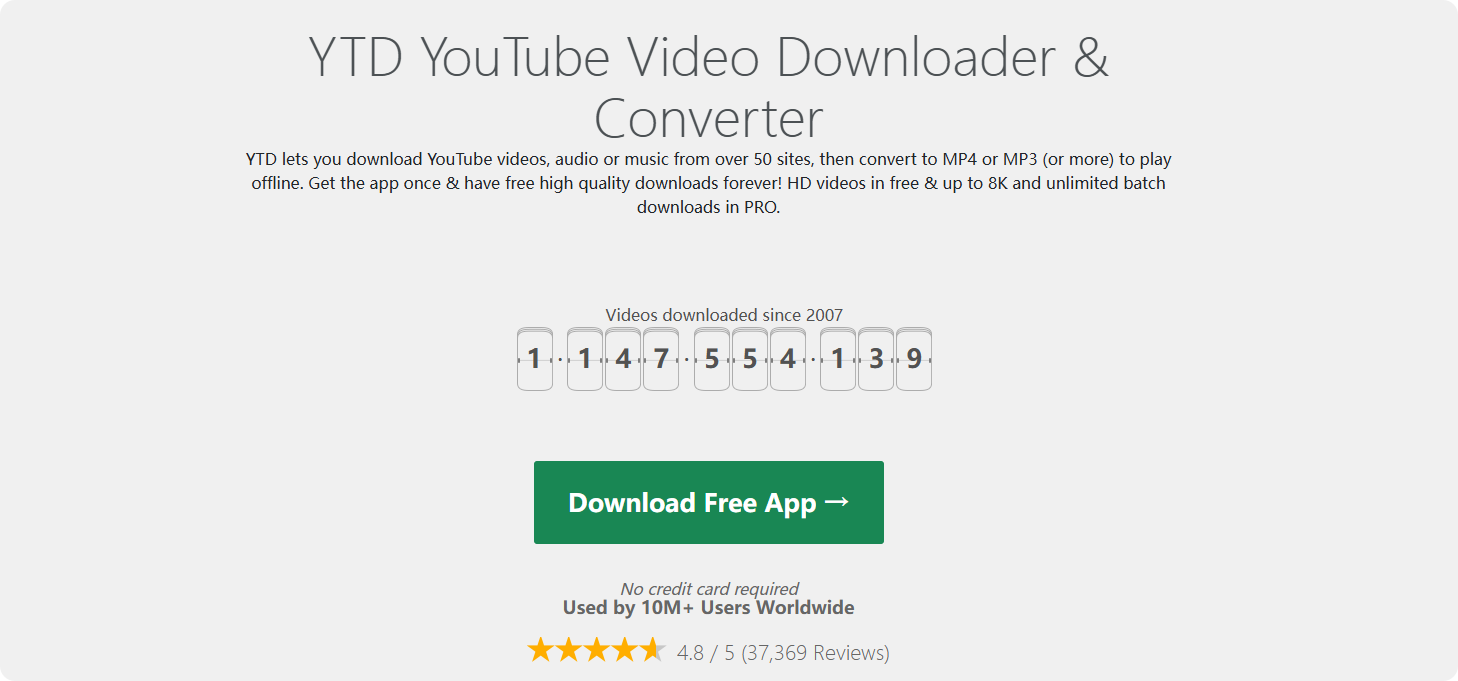
教程步骤:如何用YTD Video Downloader下载YouTube视频
步骤 1:下载安装软件
打开官网,选择适合你系统的版本(Windows / macOS)下载安装,注意阅读安装向导并排除不必要的捆绑选项,以保障系统安全。
步骤 2:复制YouTube视频链接
在浏览器中打开想要保存的 YouTube 视频,复制地址栏里的链接。
步骤 3:粘贴链接到软件
启动 YTD Video Downloader,在主界面的输入框中粘贴之前复制的视频链接。
步骤 4:选择质量与格式
在设置区域选择你喜欢的视频分辨率(如 1080p / HD)或音频格式(如 MP3),并确认输出文件路径。
步骤 5:点击“Download”开始下载
完成设置后点击“Download”按钮,软件将自动进行YouTube视频下载并在完成后将文件保存到指定目录。
YTDown
YTDown是一种非常流行的在线YouTube视频下载工具,无需下载软件或安装扩展,只要在浏览器中打开网站即可使用。它支持高清视频下载、Shorts下载以及简单的MP3/MP4格式选择,非常适合希望快速保存视频内容的用户。
✅ 无需安装应用、即开即用
✅ 支持 MP4/MP3 等常见格式
✅ 操作简单,适合快速下载YouTube视频
⚠️ 注意:因为是在线服务,有时解析速度会受网络影响,而且不支持批量下载播放列表(适合单个视频快速保存)。
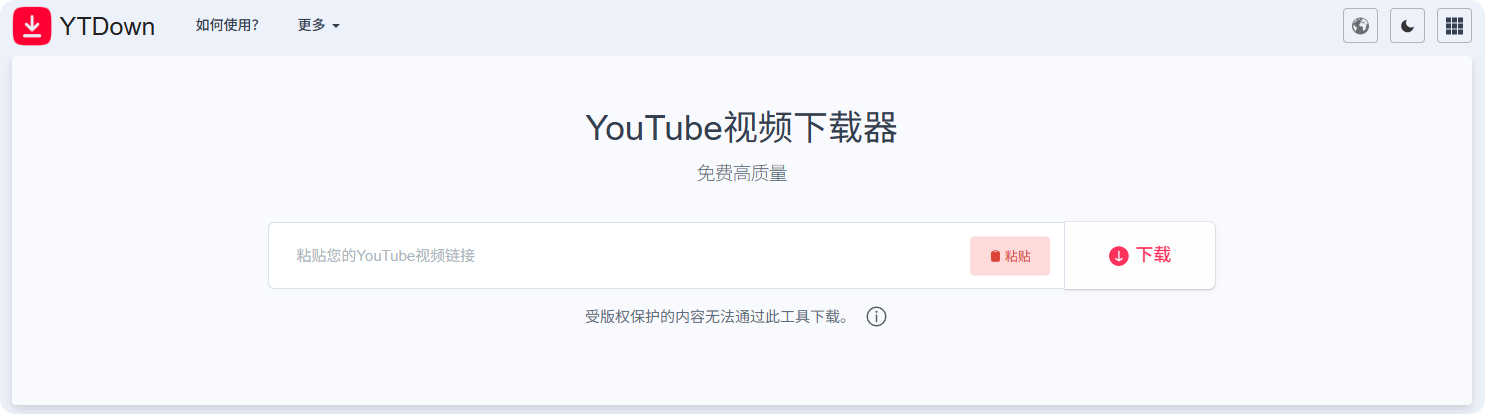
教程步骤:如何使用YTDown下载YouTube视频
步骤 1:复制视频链接
在浏览器中打开你要下载的YouTube视频页面,复制地址栏中的完整链接。
步骤 2:访问YTDown网站
打开另一个标签页,访问YTDown的在线工具页面。
步骤 3:粘贴链接并解析
在页面中央的输入框内粘贴你复制的YouTube视频链接,然后按下确认或回车让工具进行解析。
步骤 4:选择格式与清晰度
解析完成后,网站会展示可用的视频格式(如 MP4)、清晰度选项(如 720p / 1080p 等)。根据需求选择合适项。
步骤 5:点击“下载”开始下载
确认选择后点击对应的“下载”按钮,浏览器就会开始本地保存这些视频文件。
Allavsoft
Allavsoft是一款功能全面的视频下载器,不仅支持YouTube视频下载,还能从数千个网站(包括 Facebook、Vimeo 等)提取视频、音频、播放列表以及字幕等内容。它还内置格式转换功能,使你下载后可以将视频保存成 MP4、AVI、MOV 等多种常见格式,非常适合需要批量处理或高质量导出的用户。
✅ 支持从 1000+ 网站下载视频、音频
✅ 内置转换器,可输出 MP4、MP3、AVI、FLV 等格式
✅ 可批量下载多个链接(播放列表或自定义链接队列)
✅ 支持 720p / 1080p / 4K 高清视频下载
⚠️ 注意:这是付费软件,有试用版可体验部分功能,完整批量与高级转换需授权许可。
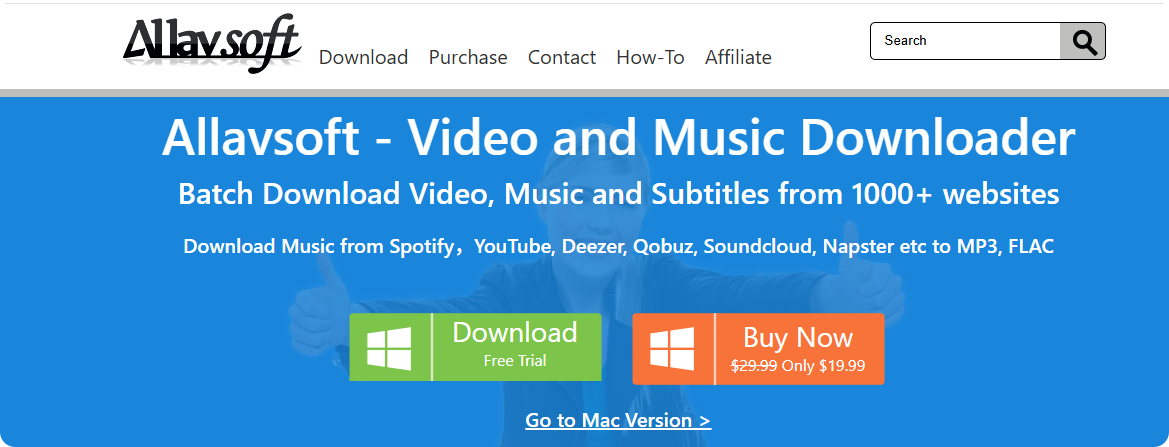
教程步骤:如何使用Allavsoft进行YouTube视频下载
步骤 1:下载并安装软件
访问官网下载安装包,然后按提示完成安装。安装时注意选择语言和安装路径。
步骤 2:复制YouTube视频链接
在浏览器中打开你要下载的YouTube视频或播放列表页面,复制完整链接。
步骤 3:粘贴链接到Allavsoft
启动Allavsoft程序后,将复制的链接粘贴到软件主界面的输入框中。
步骤 4:选择输出格式与设置
在界面下方选择你想要的输出格式(如 MP4、AVI、MP3 等),还可以设置视频分辨率、保存路径等参数。
步骤 5:开始下载并转换
确认设置无误后,点击 “Download/下载” 按钮,软件就会开始下载YouTube视频和格式转换。根据你添加的链接数量和视频大小,这个过程可能需要一些时间。
批量下载YouTube视频的技巧
在前面的工具测评中你会发现,大多数YouTube视频下载工具在下载单个视频时体验尚可,但一旦需求升级,比如:
-
想一次性保存一个YouTube播放列表
-
需要下载某个频道的多个视频
-
同时处理几十个视频素材用于学习、剪辑或备份
如果还是一个视频一个视频手动操作,不仅效率极低,还容易出现以下问题:
-
重复粘贴链接,操作机械又浪费时间
-
在线下载工具需要反复刷新页面
-
浏览器频繁操作,容易被限制或失败
-
多任务并行几乎做不到
这也是为什么越来越多用户开始关注YouTube视频批量下载——真正节省时间的不是“换一个工具”,而是换一种操作方式。
使用AdsPower多开窗口批量下载YouTube视频
AdsPower是一款专业的指纹浏览器,核心作用是在一台电脑上同时运行多个“彼此独立的浏览器环境”。
每一个AdsPower浏览器窗口,都会拥有独立的:
-
浏览器指纹
-
Cookies / 本地缓存
-
登录状态
-
设备环境
原本它被广泛用于账号管理、电商和广告投放,但在实际使用中,它的两个功能——窗口同步和多账号 / 多窗口并行操作,非常适合用来解决YouTube视频批量下载的效率问题。
AdsPower如何帮助实现批量下载?
核心就在以下两点:
1、多账号 / 多窗口同时操作
你可以一次性打开多个浏览器窗口,在每个窗口中分别打开一个YouTube视频下载工具网页,同时处理多个下载任务。
2、窗口同步功能
开启窗口同步后,你在主窗口中的所有操作(粘贴链接、点击解析、点击下载)都会实时同步到其他窗口。
👉 这意味着:你只需要操作一次,就能同时触发多个下载流程。
AdsPower批量下载YouTube视频详细教程
我们以YTDown为例,向大家展示如何在AdsPower中一次性下载多个YouTube视频:
-
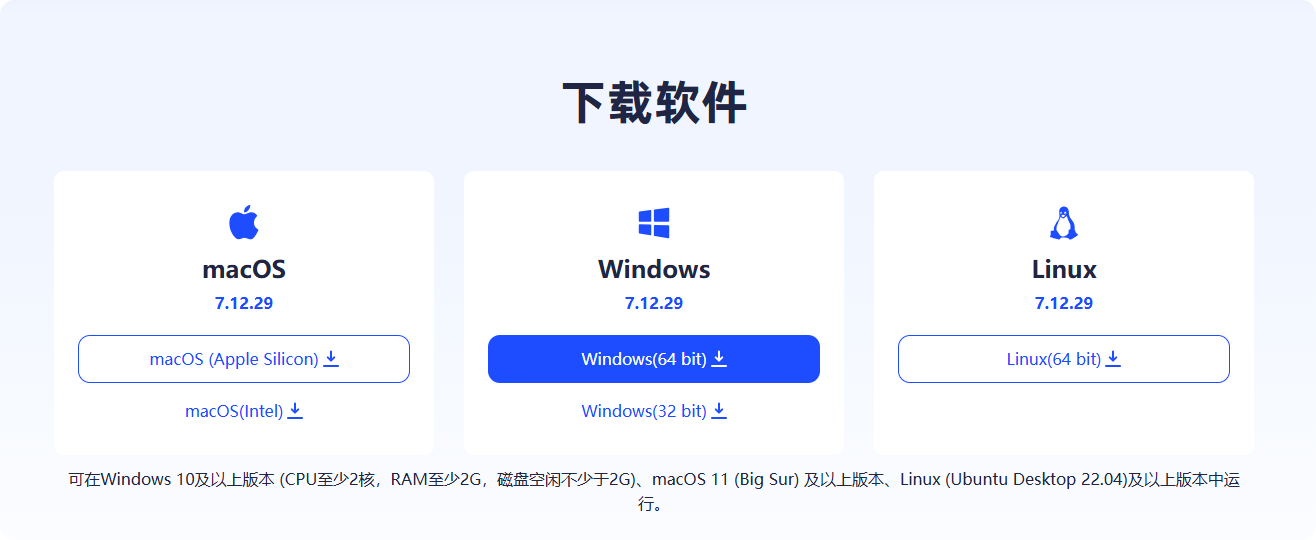
访问AdsPower官网并下载安装客户端,安装完成后,注册并登录AdsPower账号。
-
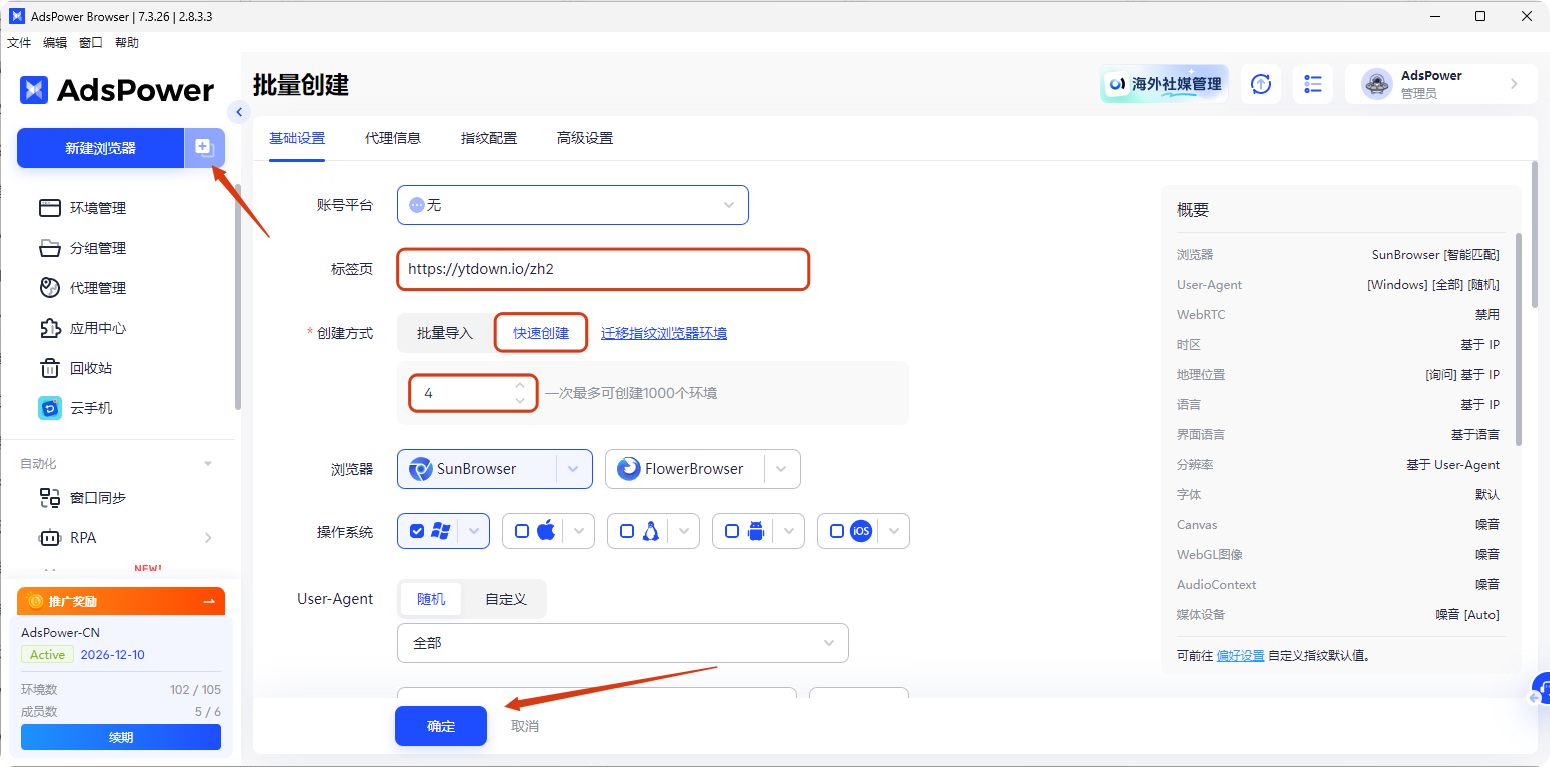
-
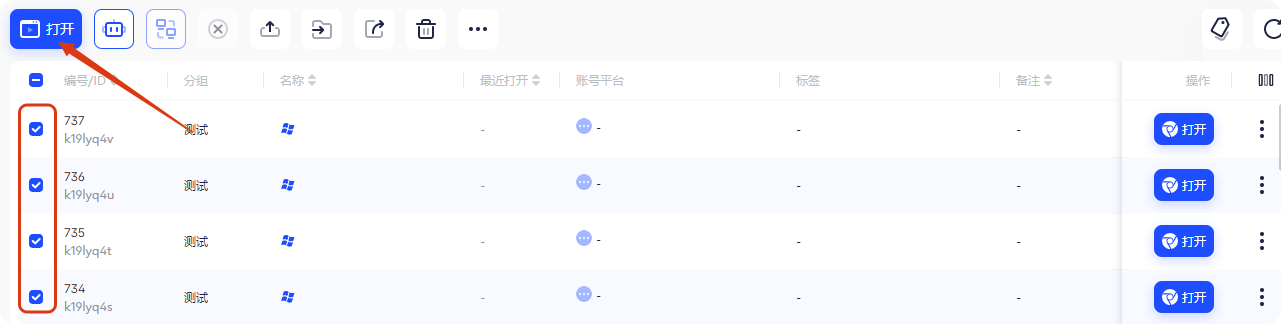
创建完浏览器环境后,点击“确定”,然后打开每个环境。
-
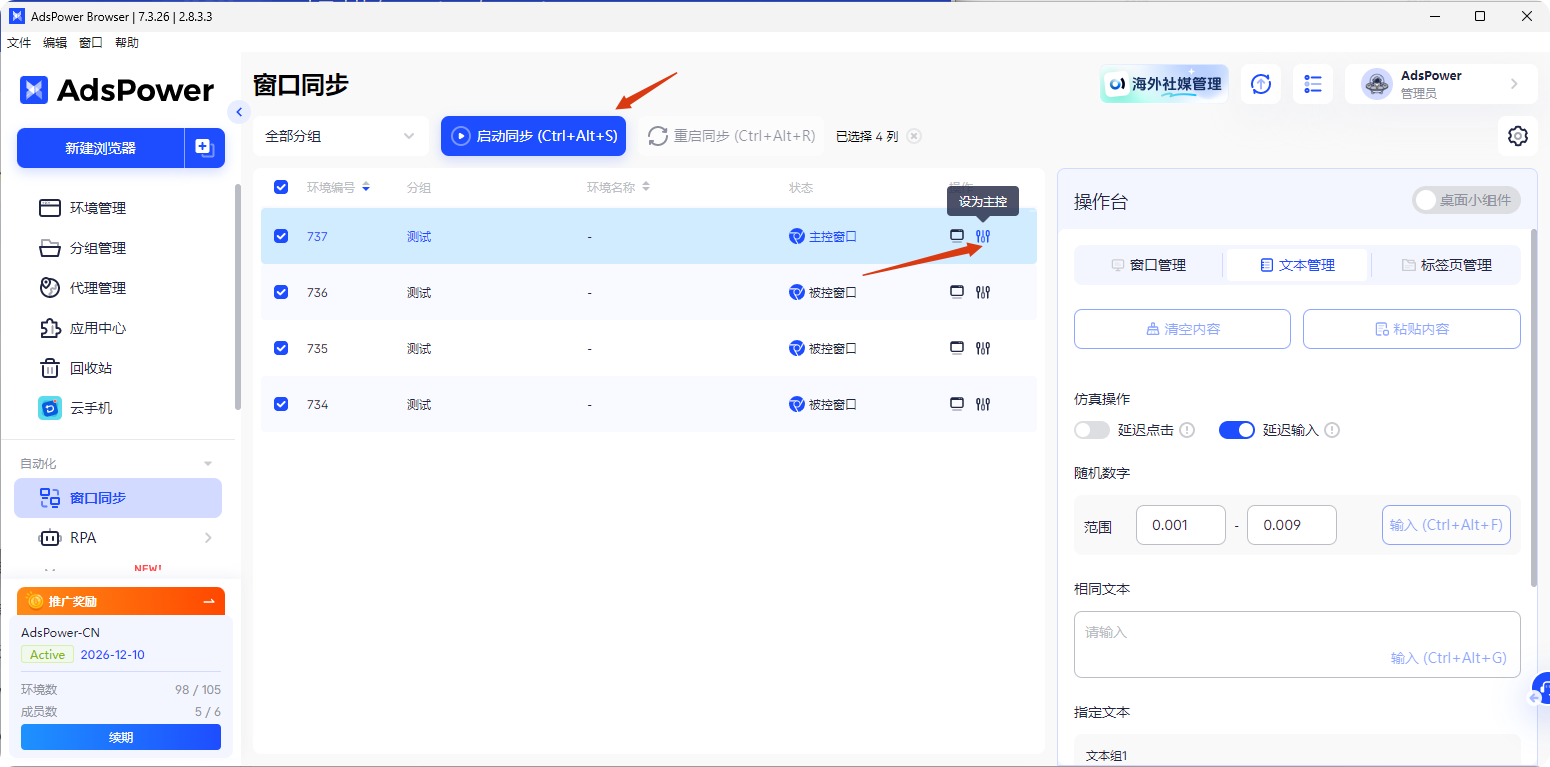
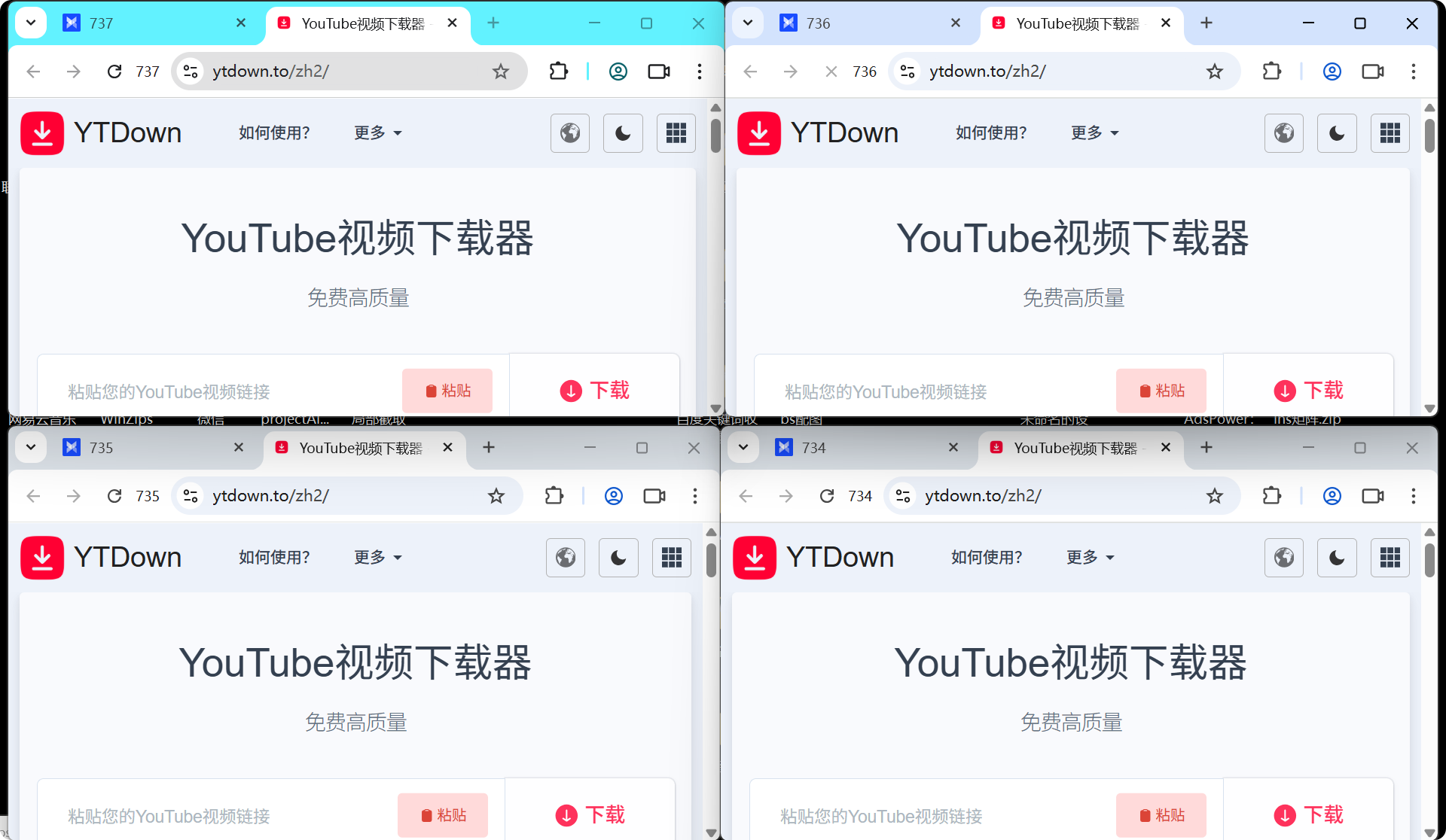
点击【窗口同步】。将其中一个窗口设置为主窗口,并将其他窗口指定为受控窗口。启动同步过程。
-
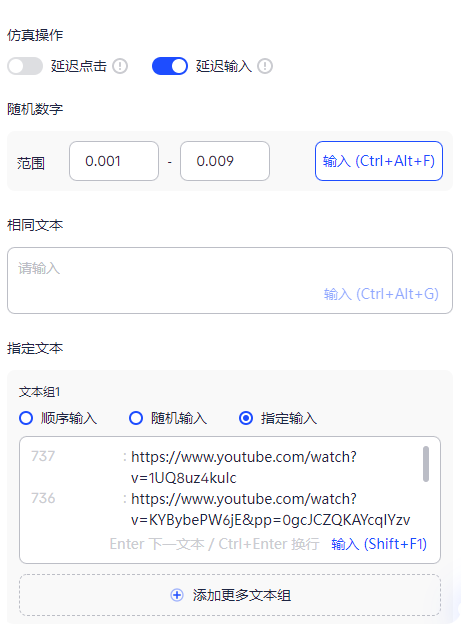
在【操作台】“文本”>“指定文本”部分,选择“指定输入”。在输入框输入视频链接,点击“输入”,链接将按顺序自动输入到每个窗口中。
-
输入链接后,点击下载按钮完成视频下载过程。
注意:这种批量下载方法仅适用于网页版的YouTube视频下载工具。因为AdsPower是一款浏览器,本质上只能控制和同步浏览器内的操作行为,无法控制电脑上的桌面下载器软件(例如 4K Video Downloader、Allavsoft 等本地程序)。
结语
如果你只是下载一两个视频,任何一款YouTube视频下载工具都能满足需求;但当你需要同时处理多个链接、多个视频或重复下载操作时,结合AdsPower的窗口同步功能进行批量下载,是提示效率的一种方式。

人们还读过
- 国内如何注册海外 AI 平台?2026年 ChatGPT、Claude 注册与订阅完整指南

国内如何注册海外 AI 平台?2026年 ChatGPT、Claude 注册与订阅完整指南
海外 AI 平台注册和订阅有哪些门槛?本文以 ChatGPT、Claude 为例,介绍国内用户需要准备的网络节点、海外手机号、支付工具,并说明如何保持稳定的账号登录环境。
- AI 副业实操指南:8 个能变现的交付型玩法

AI 副业实操指南:8 个能变现的交付型玩法
2026年AI副业有哪些赚钱机会?本文盘点8种可落地的AI赚钱路径,包括AI内容创作、定制商品、流量变现、自动化服务、数字产品、AI工具开发、账号运营及会员服务,帮助你了解不同AI副业的操作方式与变现逻辑。
- 不需要手机号注册的海外邮箱有哪些?2026年注册与保号全指南

不需要手机号注册的海外邮箱有哪些?2026年注册与保号全指南
有哪些海外邮箱注册时不需要手机号?本文盘点六大无需手机号就能注册的海外邮箱,并整理邮箱注册条件、验证方式、定价、功能及保号要求,帮助你选择合适的海外邮箱。
- 2026年十大海外代理IP服务商推荐(出海必备)

2026年十大海外代理IP服务商推荐(出海必备)
2026年海外代理IP怎么选?本文盘点 Bright Data、Oxylabs、Proxy302、IPFoxy 等10家代理服务商,介绍住宅代理、静态住宅IP、动态住宅代理等类型,并说明海外代理IP如何与 AdsPower 搭配保持账号注册环境一致。
- 账号农场是什么?账号农场的分类及运作逻辑

账号农场是什么?账号农场的分类及运作逻辑
账号农场是什么?本文详细介绍账号农场的定义、互联网营销类和游戏类账号农场的区别、基本运作逻辑,以及 IP 地址、浏览器指纹和行为特征带来的账号关联风险。