

注册 Gmail、Claude 等海外账号都需要一个稳定真实的海外网络环境,很多人的办法就是使用代理 IP,或者清理浏览器 cookie,但仍然可能遇到网页打不开、注册时反复出现验证码,或者刚登录就提示异常活动等问题。
搭建海外上网环境不仅仅需要模拟海外真实 IP 地址,浏览器的时区、语言、地理位置、WebRTC、User-Agent 等信息如果和 IP 不匹配,也会影响账号的使用。想要搭建一套干净、独立又真实的浏览器环境,可以使用 AdsPower 指纹浏览器搭配住宅代理 IP,同时模拟真实的浏览器指纹,即使是用的同一台电脑,也能将每个账号的环境隔离开。
下面以美国地区为例,从住宅 IP 选择、代理配置到时区、语言等浏览器指纹设置,一步步介绍海外上网环境的搭建方法。
真实的海外上网环境需要配置哪些信息?
很多人把海外网络环境理解成“连接一个海外代理”。实际上,代理 IP 主要改变网站看到的网络出口,并不会自动修改普通浏览器的所有设备参数。如果代理显示在美国,而浏览器仍然使用北京时间、设备定位又指向其他地区,就会出现环境信息不一致的情况。
一套配置协调的海外浏览器环境,通常需要关注以下信息:
| 配置项目 | 主要作用 | 配置建议 |
|---|---|---|
| 住宅 IP | 提供对应地区的网络出口 | 选择业务所需国家或地区 |
| 时区 | 浏览器向网站报告的当地时间信息 | 根据代理 IP 所在地匹配 |
| 地理位置 | 浏览器提供的地理定位信息 | 优先选择基于 IP |
| 浏览器语言 | 浏览器的语言偏好 | 按业务需求与地区合理配置 |
| User-Agent | 浏览器版本、操作系统等信息 | 与所选浏览器内核及系统一致 |
| WebRTC | 浏览器实时通信相关的网络信息 | 检查是否暴露不必要的本机 IP |
| Canvas、WebGL | 设备图形渲染相关指纹 | 使用合理且稳定的配置 |
AdsPower 指纹浏览器支持为不同浏览器环境单独配置代理、时区、语言、地理位置和其他指纹参数,每个窗口的 Cookie、本地缓存、包括底层的 Canvas、WebGL 等硬件指纹参数都是完全不同且经过加密生成的。它能够在一台电脑上,虚拟出成百上千个环境完全独立的浏览器窗口,防止账号关联,你也不需要反复修改电脑自身的系统设置,也方便后续管理多个账号。
如何在 AdsPower 搭建海外上网环境?
第一步:下载 AdsPower,创建独立浏览器环境
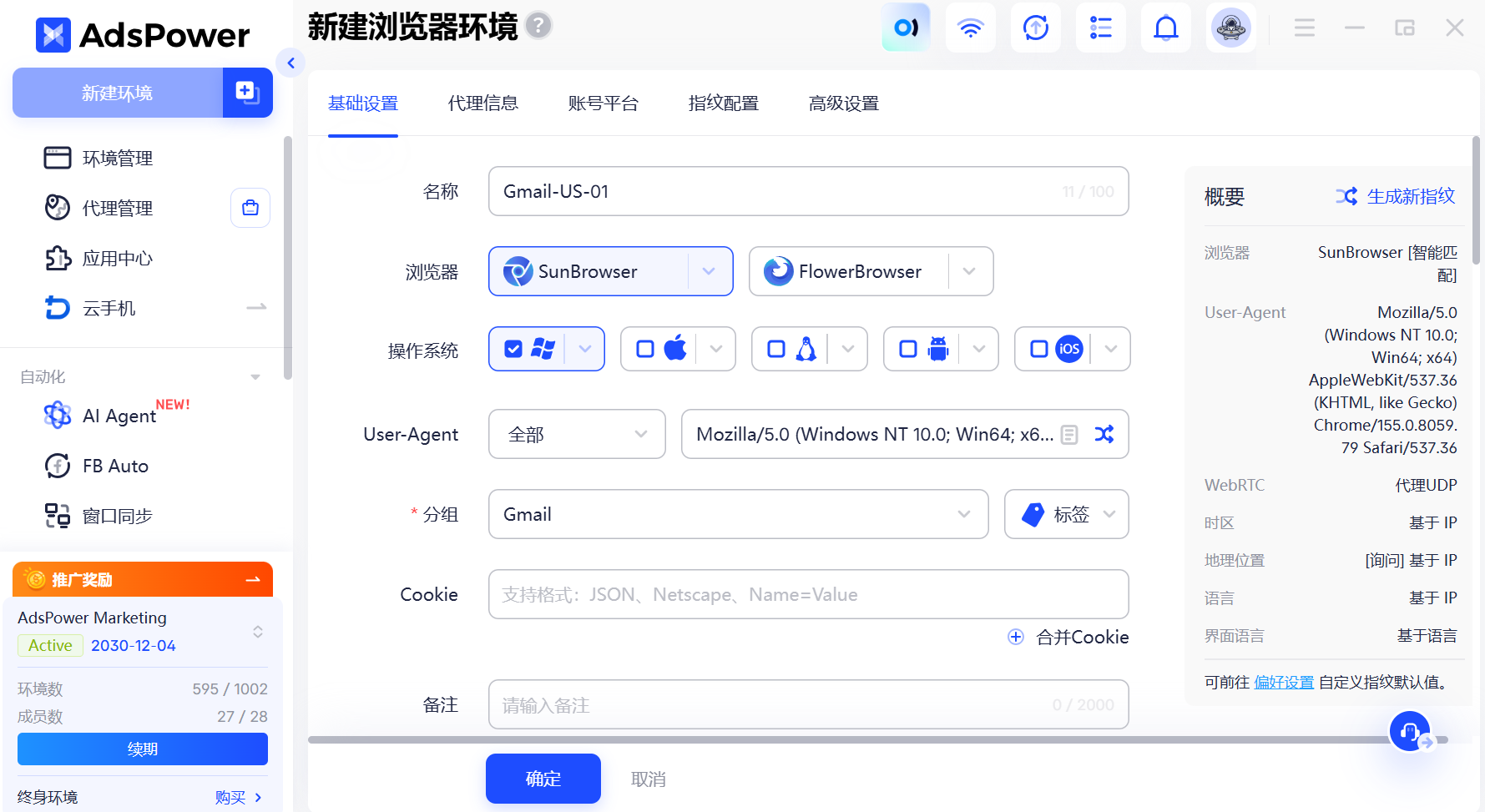
注册并登录AdsPower,点击「新建环境」,开始配置基础信息。
以准备使用美国地区网络访问 Gmail 为例,可以参考以下设置:
-
环境名称: Gmail-US-01,方便区分不同用途的环境。
-
浏览器: SunBrowser,采用 Chromium 内核,适用于常见海外网页。
-
操作系统: Windows 10 或 Windows 11,根据实际使用需求选择。
-
分组:Gmail,不同海外网站区分开来。
-
Cookie: 新账号可以留空,后续由浏览器正常保存登录数据。
如果准备使用 Claude,也可以单独新建一个环境,例如 Claude-US-01,避免不同账号的 Cookie、缓存和登录信息混在一起。
浏览器基础设置完成后,继续配置代理 IP。
第二步:AdsPower 住宅IP购买,动态 IP 还是静态 IP?
过去购买代理 IP 需要先找到第三方代理服务商,注册充值,再把代理地址、端口、用户名和密码复制到指纹浏览器中。现在 AdsPower 提供客户端内购买代理的功能,能够减少这部分操作。
在 AdsPower 左侧进入:「代理管理」→「购买代理」
根据实际业务需要选择合适的代理类型。
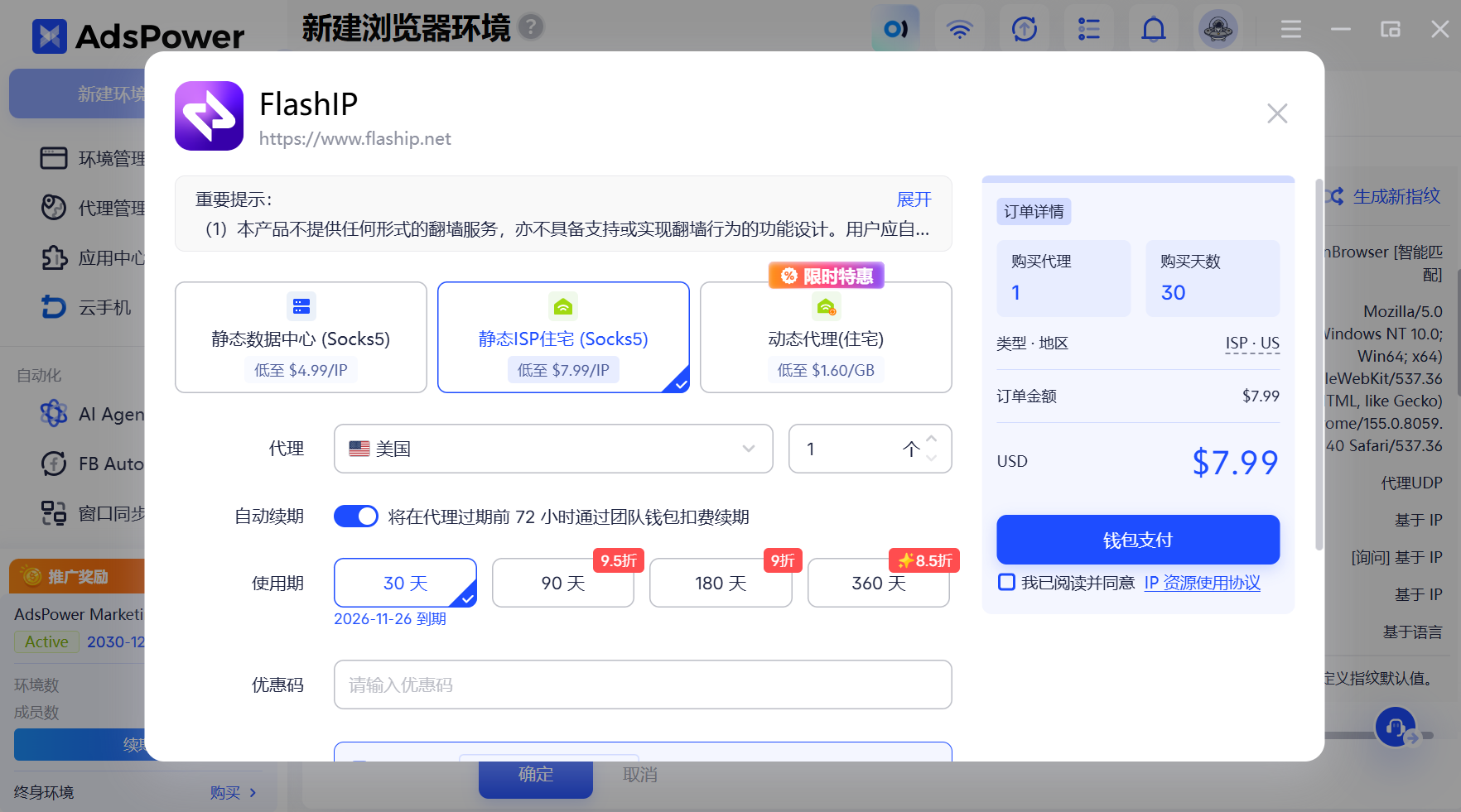
这里需要区分动态住宅 IP 和静态住宅 IP:
| 代理类型 | 特点 | 适合场景 |
|---|---|---|
| 动态住宅 IP | 从住宅 IP 池获取出口,支持 IP 变化,通常按流量计费 | 短期网页任务、地区访问测试、需要轮换 IP 的业务 |
| 静态 ISP 住宅 IP | IP 地址相对固定,网络身份更稳定 | Gmail、Claude 等账号的长期登录与管理 |
长期登录海外账号:推荐静态 ISP 住宅 IP
如果准备注册并长期使用 Gmail、Claude、ChatGPT 等海外账号,建议优先考虑静态 ISP 住宅 IP。
静态住宅 IP 的地址相对固定,每次打开浏览器环境都可以通过同一个网络出口访问网站,减少因登录地点频繁变化而产生的额外验证。
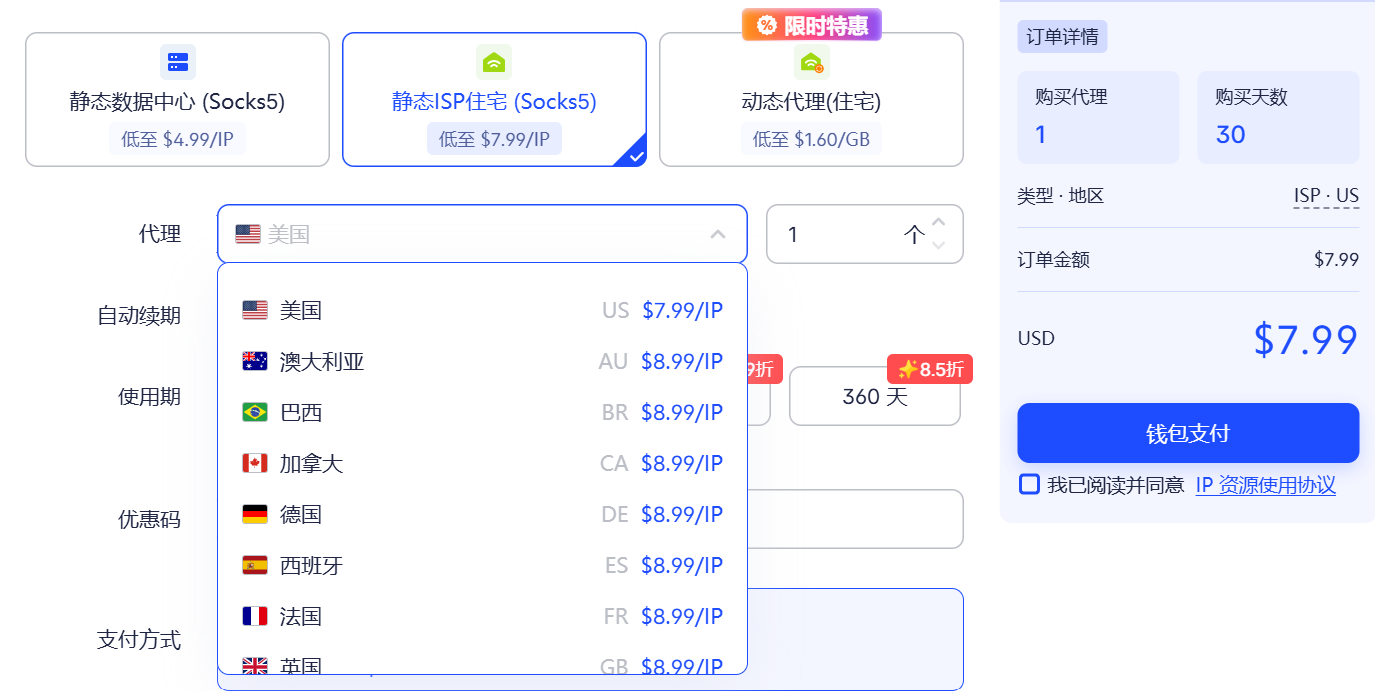
代理地区,使用期限和支付方式都是根据自己的实际需求选择。
短期网页任务、地区测试:可以选择动态住宅 IP
如果需要测试不同国家的网站访问情况、采集公开网页数据,或者执行需要切换网络出口的短期任务,动态住宅 IP 会更加灵活。
动态住宅 IP 通常从住宅 IP 池中分配网络出口,支持根据代理服务的规则更换 IP。相比长期固定的静态 IP,更适合有轮换需求的业务。
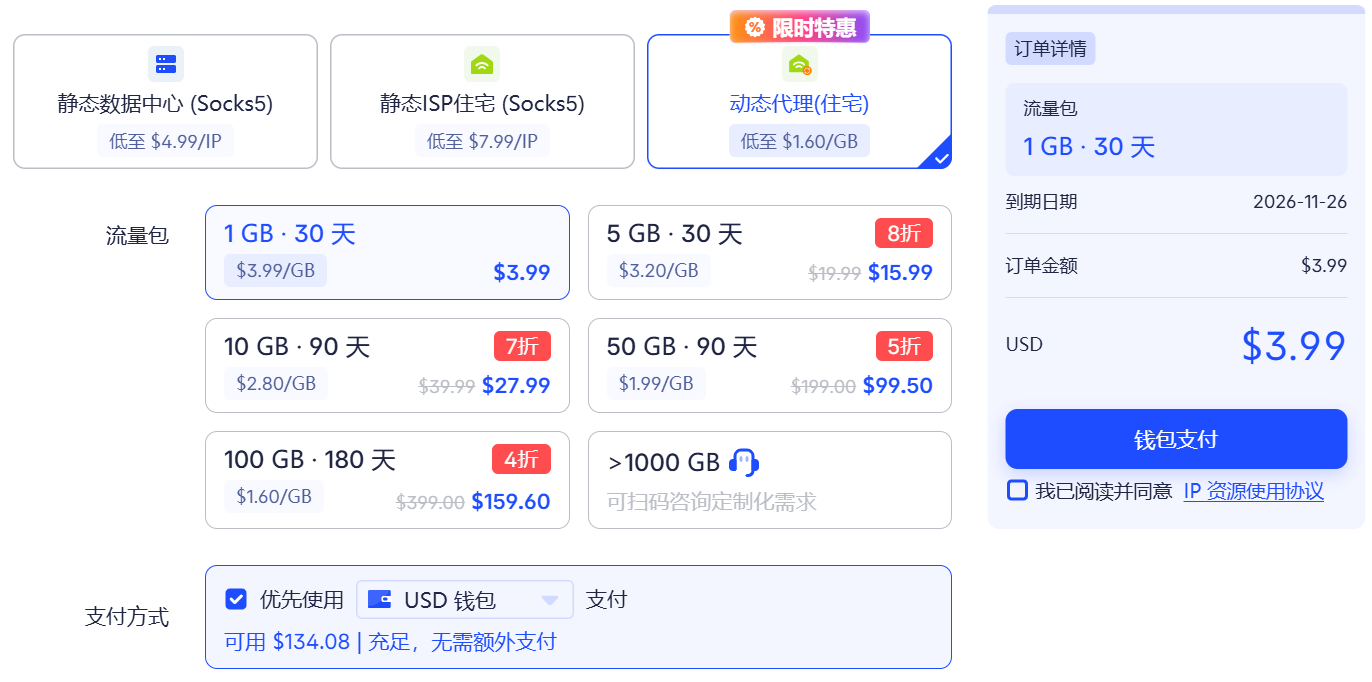
AdsPower 的动态住宅代理采用流量包方式购买。用户可以根据实际业务需求选择可用的流量套餐和有效期。
第三步:配置代理IP
完成代理购买后,返回「新建环境」页面,找到「代理信息」区域。
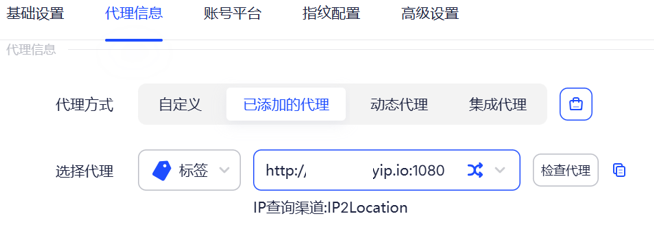
如果是静态住宅IP,可以在「已添加的代理」里面直接选择。
如果是动态住宅IP,点击「动态代理」,就可以使用已经购买的动态代理流量,并选择需要使用的地区。
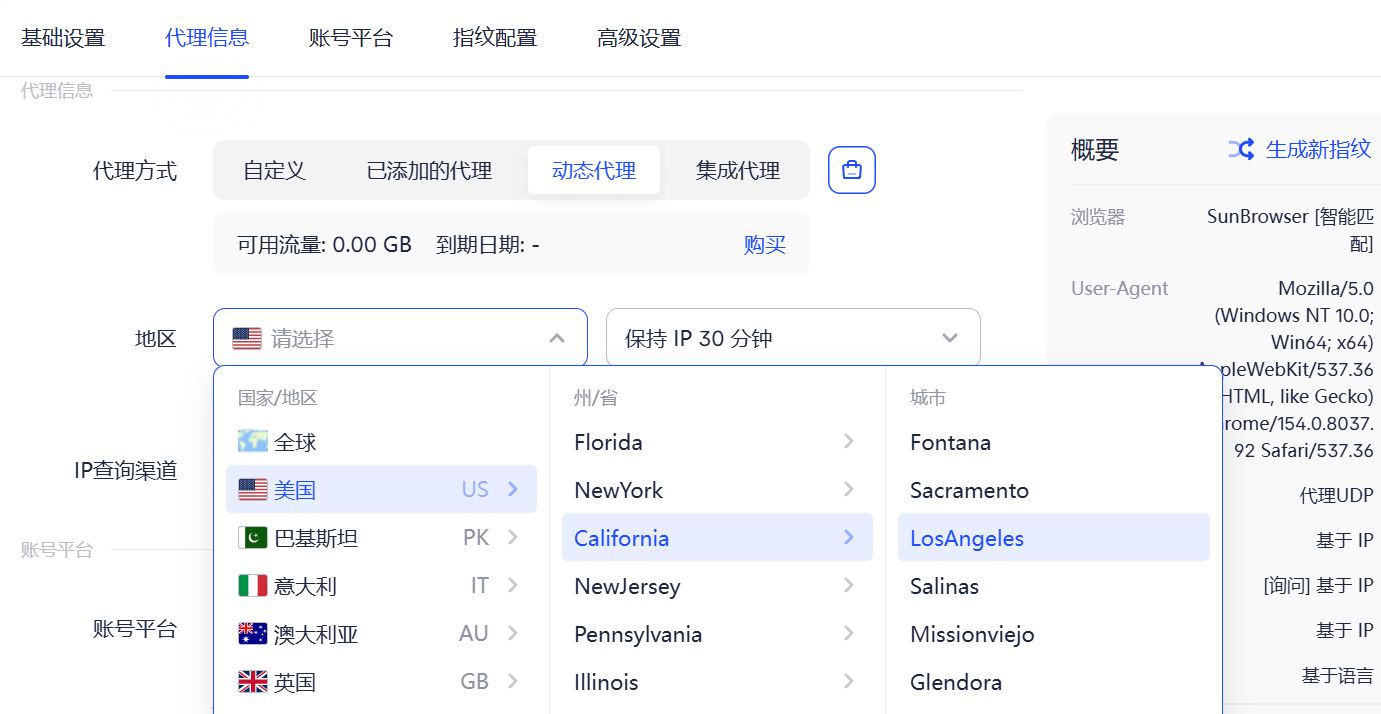
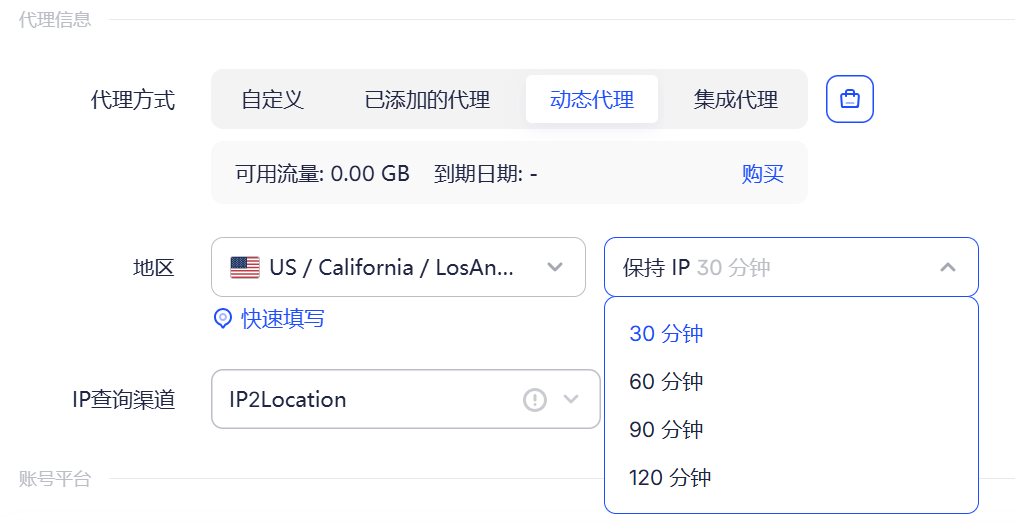
州/省和城市属于可选条件。如果没有特定城市需求,可以只选择国家。
同时AdsPower 动态代理支持设置 IP 保持时间,用户可以根据实际需求选择 30、60、90 或 120 分钟,方便管理不同任务的网络出口。
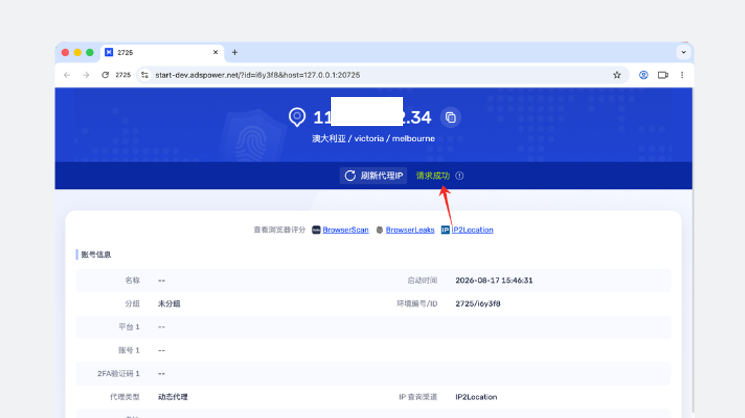
如果需要主动更换出口,也可以使用 AdsPower 动态代理环境启动页的「刷新 IP」功能。启动页直接点击刷新 IP,不用重开环境或回到列表操作,切 IP 更方便。
第四步:设置与住宅 IP 匹配的浏览器指纹
代理配置完成后,还需要让浏览器提供的环境信息与代理所在地相一致。
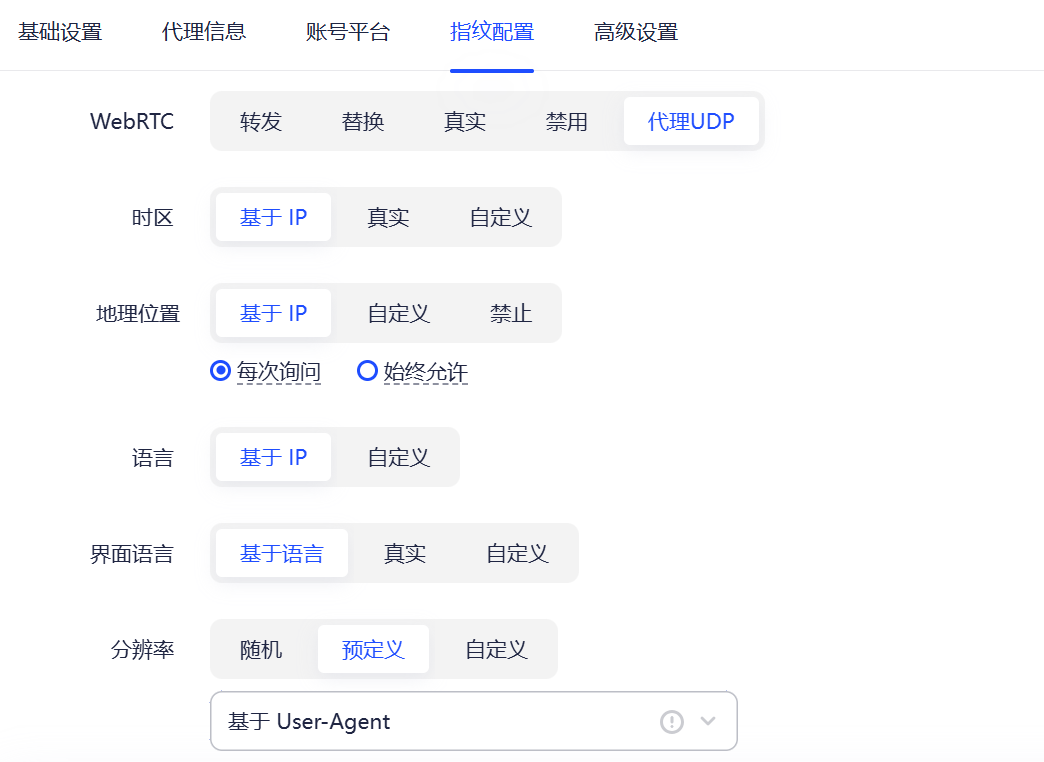
在 「新建环境」页面找到「指纹配置」,重点检查时区、地理位置、语言和 WebRTC。
-
时区:选择「基于 IP」
-
地理位置:选择「基于 IP」
-
语言:根据 IP 地区与实际使用需求配置
-
WebRTC:根据实际需求选择「替换」等模式
例如,代理出口位于美国洛杉矶时,浏览器时区可以匹配 America/Los_Angeles ,语言可以设置为 en_US。选择「基于 IP」后,AdsPower 会根据代理所在地生成对应的时区或地理位置参数,减少手动配置的步骤。
Canvas、WebGL、CPU、内存、分辨率等参数,初次使用时可以保留系统生成的默认配置,避免自行组合出不协调的设备信息。
第五步:检查 IP 和浏览器指纹是否匹配
全部配置完成后,保存环境,返回「环境管理」,点击对应环境的「打开」按钮。
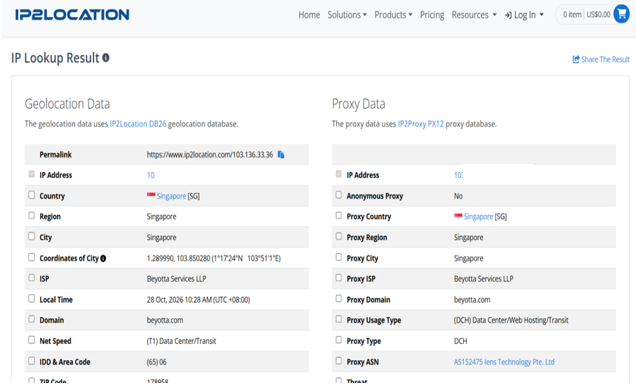
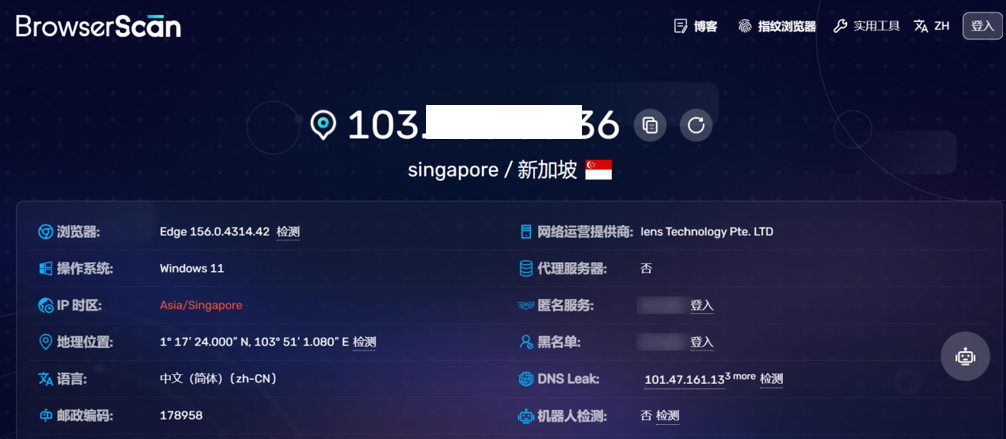
先不要着急直接登录账号,可以先通过 IP2Location 检查代理 IP 的国家、地区和网络信息,再使用 BrowserScan 检查浏览器时区、语言、WebRTC 等参数是否存在明显冲突。确认代理正常连接,且浏览器指纹与网络地区配置协调后,就可以在该环境中访问相应的海外网站。
想省去反复购买、复制和填写代理信息的步骤,可以通过 AdsPower 官网免费注册,体验独立浏览器环境和代理配置功能。
海外网络环境搭建后,如何访问和管理海外网站?
首先,使用固定环境完成注册与验证。在配置好的浏览器环境中访问 Google、Claude、Facebook、TikTok 等海外网站,并按照平台要求完成注册、登录或其他操作。接下来就是保持登录环境稳定。对于需要长期使用的账号,建议保持固定的浏览器环境和稳定的网络出口,避免频繁更换 IP、时区等信息,减少因环境异常变化而触发额外验证的情况。
如果需要管理多个海外账号,需要利用 AdsPower 为不同账号创建独立的浏览器环境,分别保存 Cookie、缓存和其他浏览器数据,降低账号之间因共享浏览器数据而产生关联的可能性。同时,应遵守各平台的账号使用规则和地区限制,避免违规批量注册、异常操作等行为。
AdsPower AI Agent:让浏览器环境管理更自动化
当浏览器环境越来越多,日常管理也会变得麻烦。除了创建环境,还要逐个检查代理、打开对应网站、确认登录状态,重复操作会占用不少时间。
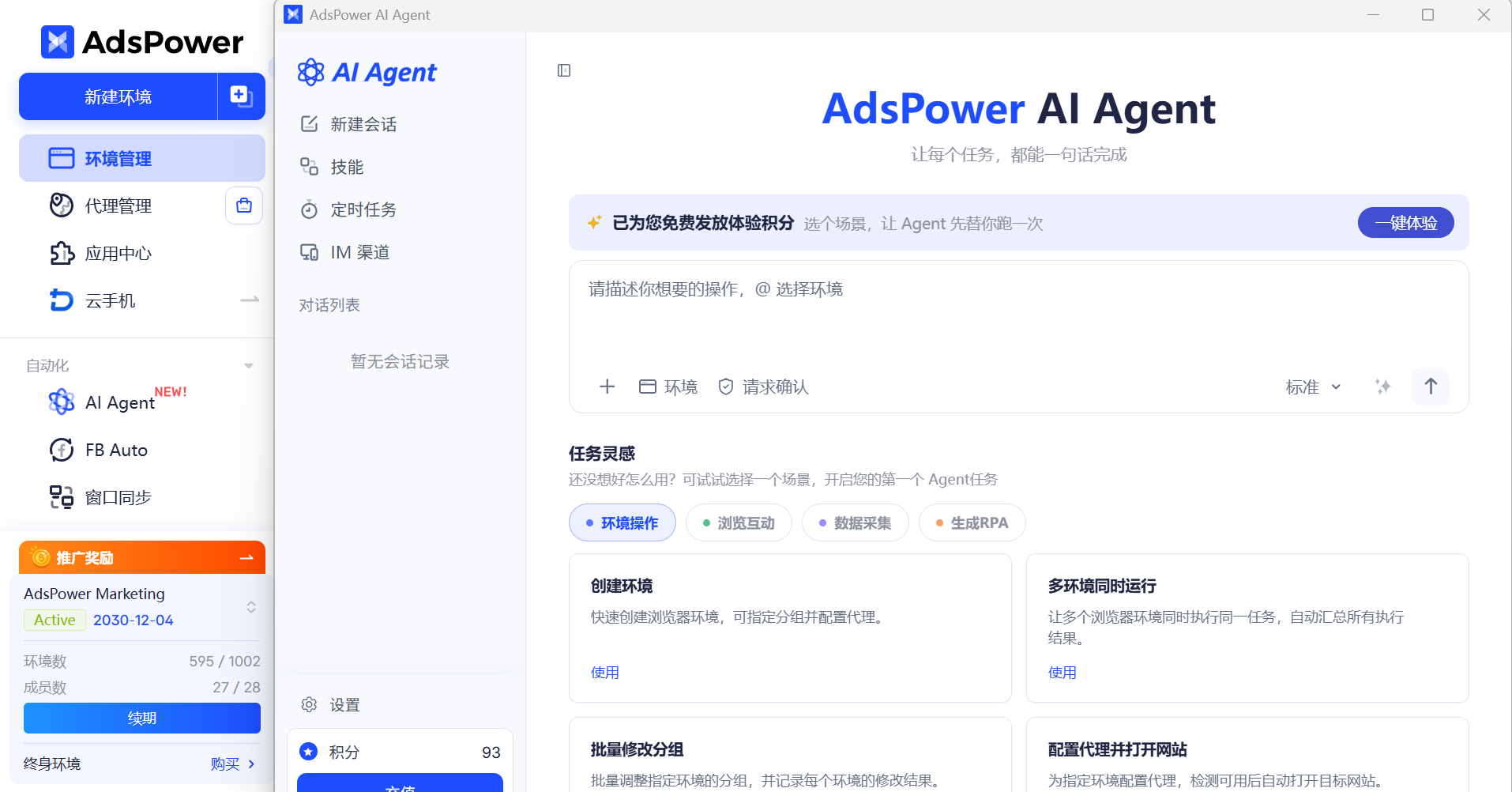
AdsPower 内置了AI Agent功能,可以直接通过自然语言指令创建浏览器环境、配置已有代理、调度浏览器环境并执行网页任务。对于已经创建的账号环境,还可以要求 AI Agent 检查某个分组中的代理连接和登录状态,记录异常情况。
AI Agent 还支持定时任务和 RPA 流程生成。设置每天定时检查指定分组的浏览器环境状态,或者将重复的网页操作生成可复用的 RPA 流程,可以减少日常手动操作。
常见问题
为什么配置了住宅 IP,仍然无法访问海外网站?
先检查代理是否连接成功、流量是否充足,以及 IP 所在地区是否正确。如果代理正常,可以尝试排查 DNS、浏览器扩展程序或网站自身的访问限制。另外,部分海外平台有明确的地区使用要求,即使配置了对应地区的住宅 IP,也不代表一定具备访问资格。
为什么配置了美国 IP,检测结果却显示其他地区?
不同 IP 查询工具使用的地理位置数据库可能存在差异,导致同一个 IP 显示不同的城市或地区。可以尝试切换 AdsPower 中的 IP 查询渠道,或使用其他工具交叉检查。
动态住宅 IP 可以长期登录 Gmail、Claude 吗?
技术上可以使用,但不一定适合长期保持同一账号的登录环境。动态代理可能根据会话规则更换出口,频繁切换会增加网络位置不一致的情况。对于重要且长期使用的账号,静态住宅 IP 通常更合适。
AdsPower 浏览器环境关闭后,账号登录状态会消失吗?
正常情况下,AdsPower 浏览器环境可以保留 Cookie 等本地浏览器数据,重新打开时可能继续保持登录状态。但如果主动清除了 Cookie、网站登录会话过期,或者平台要求重新验证,仍然需要再次登录。建议不要随意清除重要账号环境中的浏览器数据。
总结
搭建海外上网环境,关键在于选择合适的住宅 IP,并确保浏览器时区、语言、地理位置等指纹信息与代理地区相匹配。通过 AdsPower,可以完成住宅 IP 购买、地区选择和浏览器指纹配置,还能借助 AI Agent 简化多账号环境管理及重复性操作,让海外网站访问和账号管理更加便捷高效。