

很多新手用 AdsPower 做多账号运营时,最头疼的就是2FA(双因素验证)。每次登录 Facebook、Google、TikTok、Amazon 等平台都要手动打开手机验证器、抄验证码,效率低,还容易出错。
今天这篇教程教你如何在 AdsPower 里快速获取 2FA 验证码 + 高效集中管理,配合官方的 AdsPower 密码管理器(Authenticator),真正实现“一键自动填充账号 + 密码 + 验证码”。
什么是 2FA?
2FA(Two-Factor Authentication)就是二次验证,通常是 6 位动态验证码,每 30 秒刷新一次。简单来说就是在账号 + 密码这第一道锁之外,再加一道动态验证码锁。
常见的 2FA 工具包括 Google 身份验证器、短信验证码等,其中身份验证器应用因为安全性更高,被 Facebook、Instagram、亚马逊、谷歌等几乎所有海外平台强制要求使用。
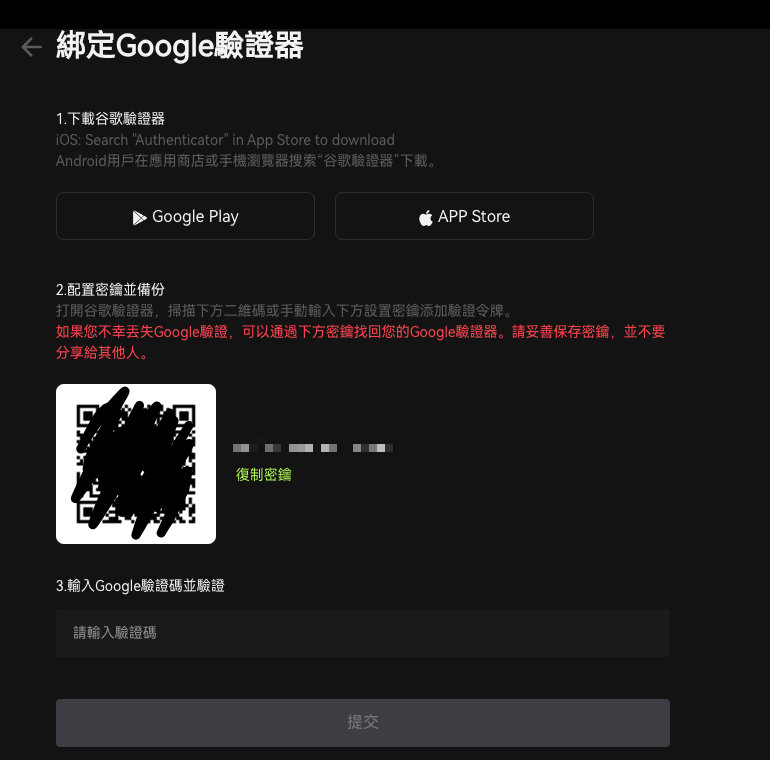
然而, Google 身份验证器需要在手机和电脑之间来回切换,对需要管理几十个账号上百个账号的用户来说会极其混乱和繁琐。
有没有一种方法,既能保证账号安全,又能让 2FA 管理变得简单高效?答案是肯定的,AdsPower 可以让你轻松解决2FA的一切管理和验证痛点。
为什么 AdsPower 是多账号 2FA 管理的最佳选择?
AdsPower 没有简单地复刻手机身份验证器的功能,而是从多账号运营的实际场景出发,打造了一套完整的 2FA 解决方案,完美解决了传统方式的所有痛点:
① 每个浏览器环境可以单独保存 2FA 密钥,打开哪个环境就显示哪个账号的验证码,再也不用在几十个账号里翻找。
② 配合 AdsPower 密码管理器,实现账号、密码、验证码一键自动登录,彻底告别手动输入。
③ 支持通过 Excel 批量导入上百个账号的 2FA 密钥,几分钟就能完成所有账号的配置。
④ 无需切换设备,验证码直接在浏览器环境中生成,电脑上就能完成所有操作。
如何在 AdsPower 里高效管理和获取 2FA ?
准备工作(5 分钟搞定)
-
点击注册下载 AdsPower 指纹浏览器,免费领取浏览器环境
-
在应用中心找到并安装 AdsPower 密码管理器插件
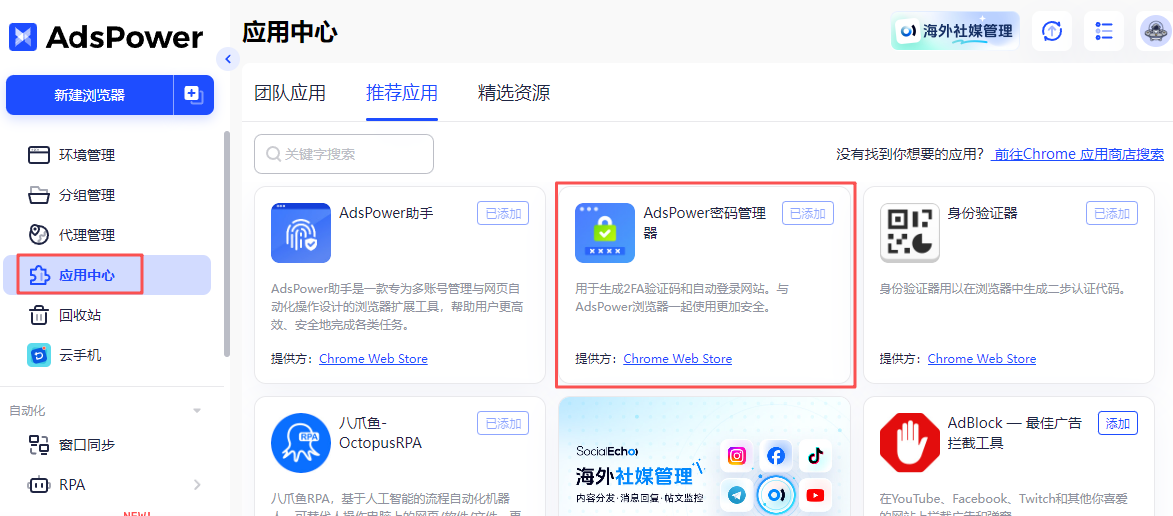
安装完成后,插件会自动与 AdsPower 浏览器深度集成。
准备工作完成后,我们就可以接下来的操作
第一步:从平台正确获取 2FA 密钥
以 Instagram 为例(其他平台流程类似):
① 打开 Instagram App 或网页版 → 进入个人资料 → 点击右上角菜单 → 设置和隐私 → 密码和安全;
② 找到并点击双重验证,选择你要设置双重验证的账号;
③ 接下来按照要求验证,找到并复制应用的2FA密钥,复制粘贴即可。(如果是通过渠道购买的ins账号,把商家给你的密钥复制粘贴就可以。)
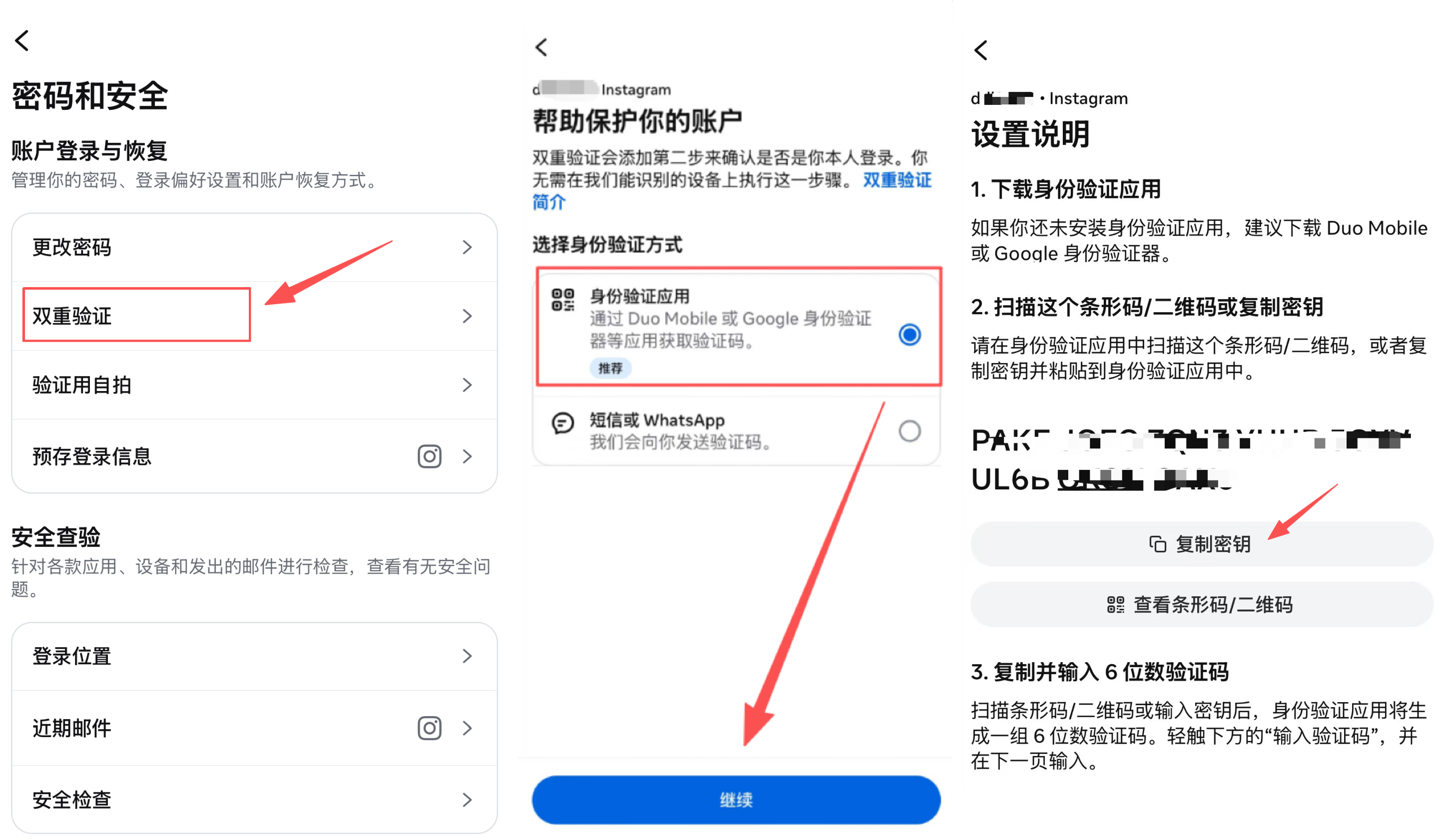
第二步:在 AdsPower 绑定 2FA 密钥
单账号绑定和验证教程
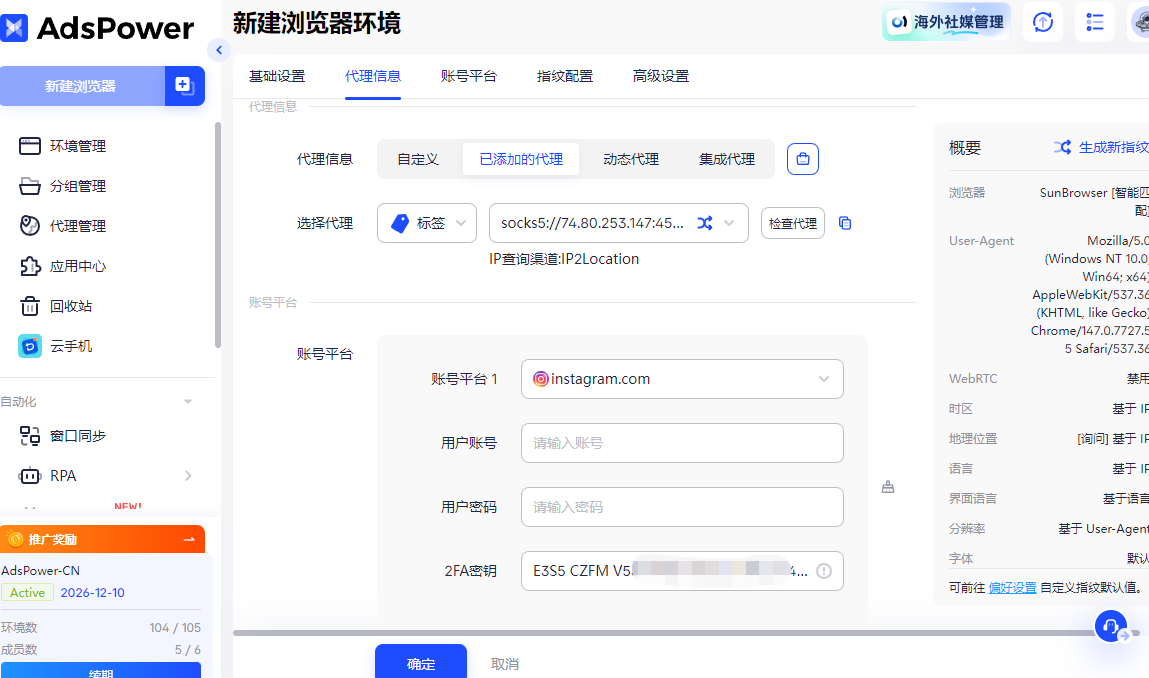
如果你是要在 AdsPower 创建浏览器环境登录账号,就可以点击【新建浏览器环境】,填写账号名称,如:ins
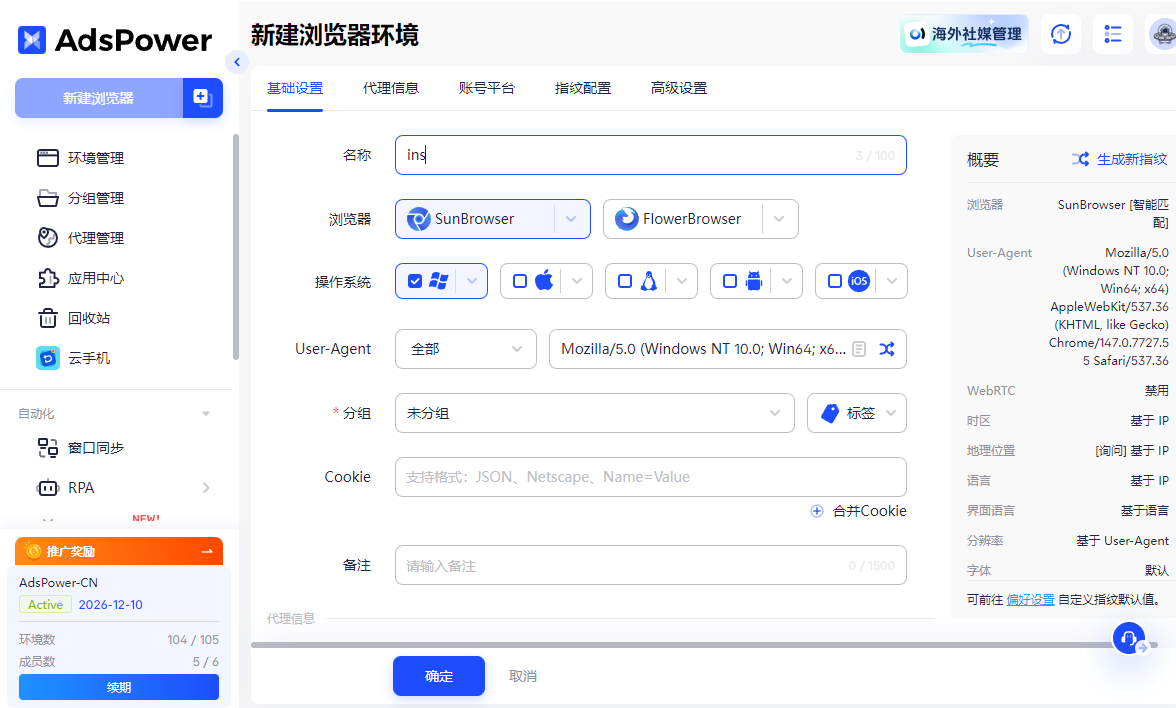
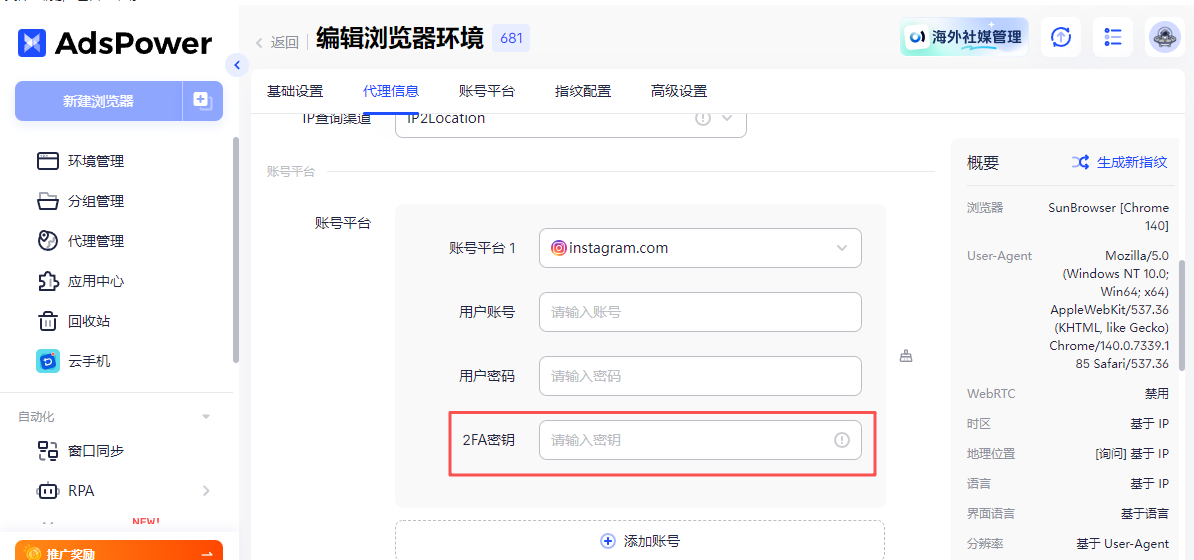
根据你自己的需求配置好代理信息,在账号平台那点击【添加账号】,选择 Instagram ,填好账密,把刚才复制的2FA密钥复制进去就可以了
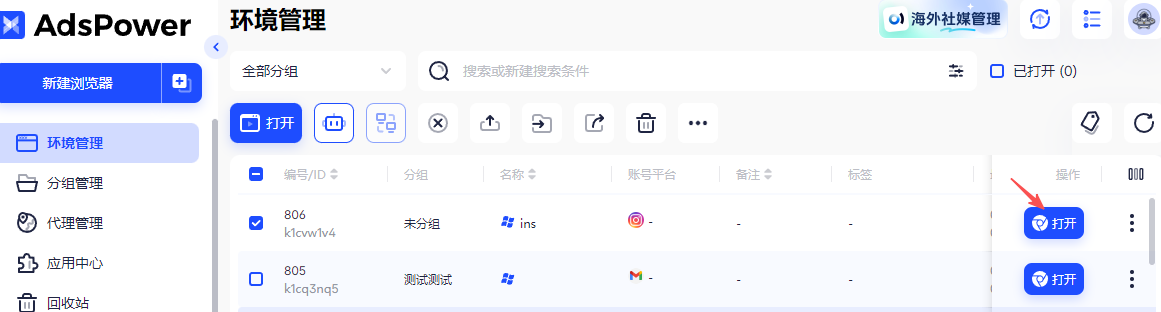
账号环境和2FA密钥配置后就可以来到【环境管理】页面,找到刚才配置好的账号点击打开
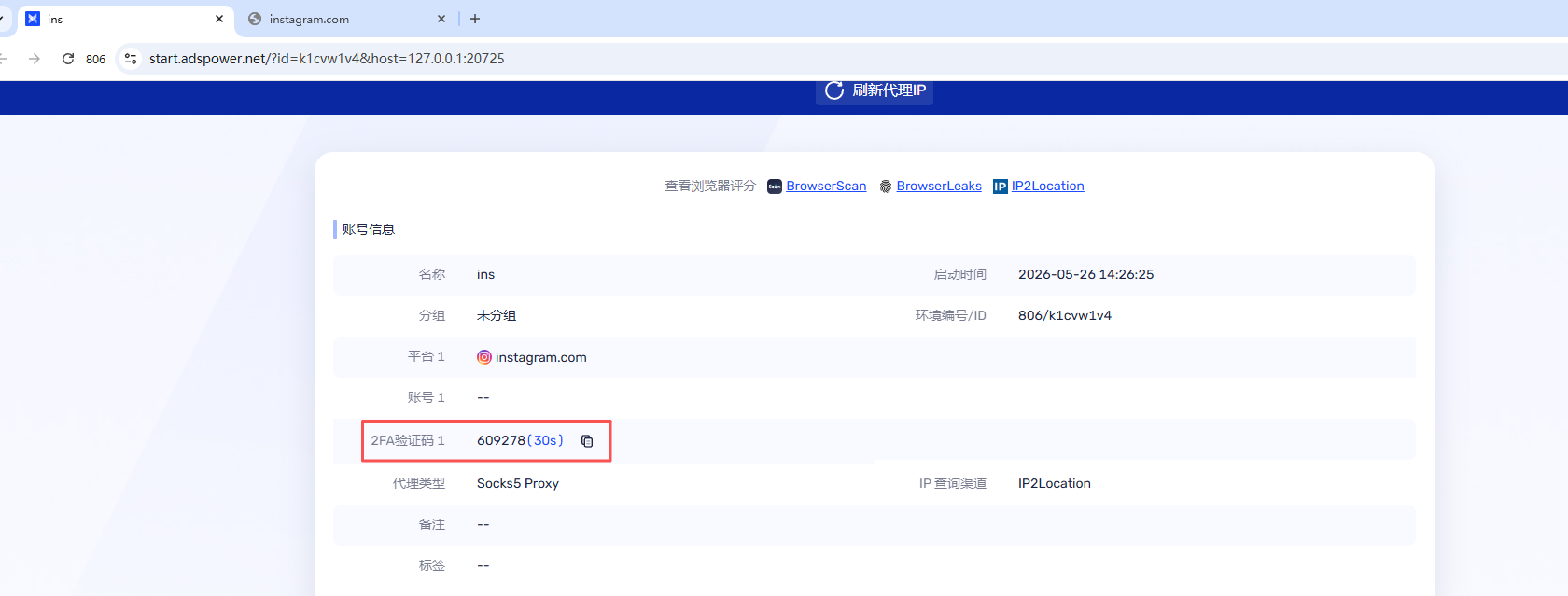
就能在页面看到2FA验证码,系统将自动生成6位动态验证码(类似Google身份验证器),每30s刷新一次。
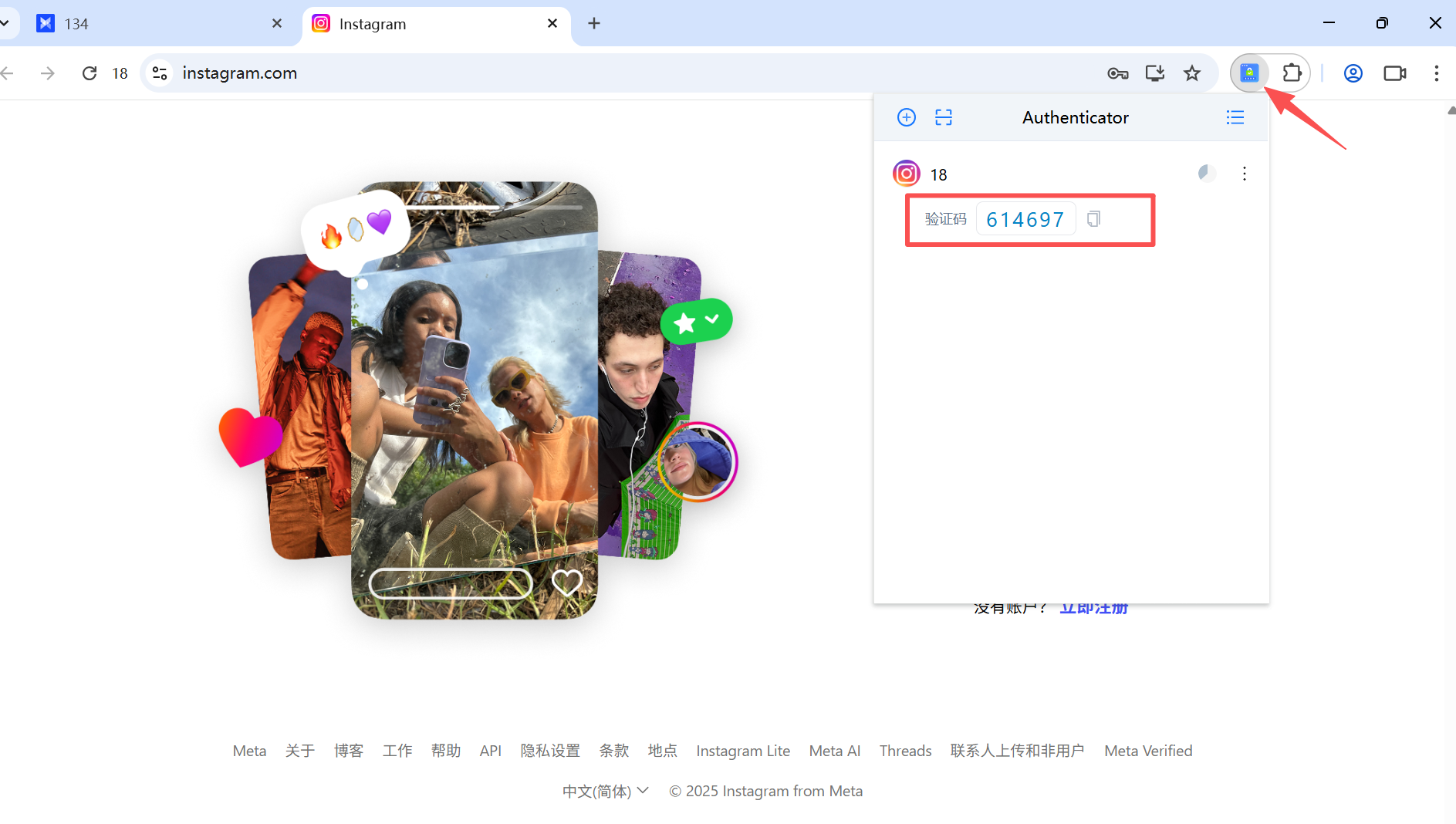
或者点击浏览器右上角的密码管理器,插件会显示验证码,并支持一键自动填充
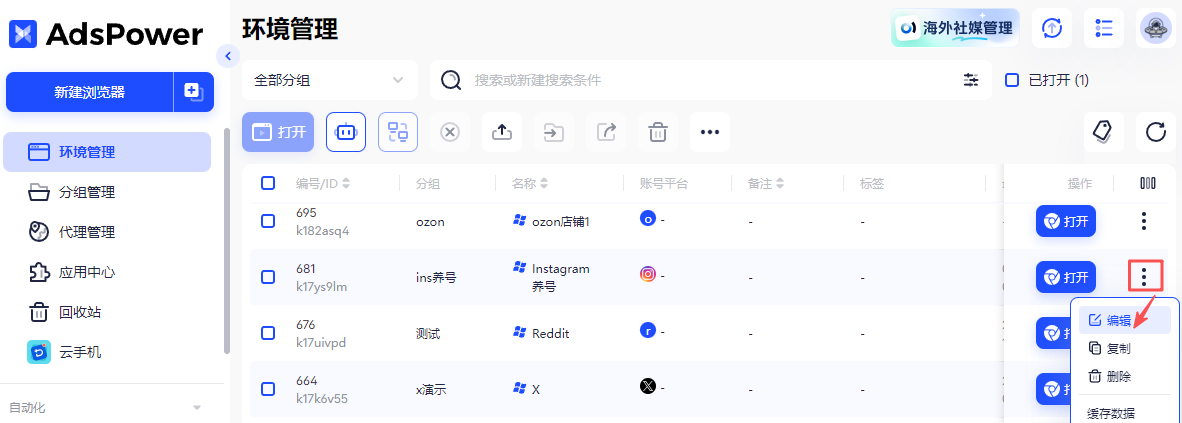
如果是已经登录在AdsPower里的账号想要绑定2FA密钥以后可以快速获取验证码,只需要找到对应的环境,点击三个点进行编辑就可以了
多账号绑定和验证教程
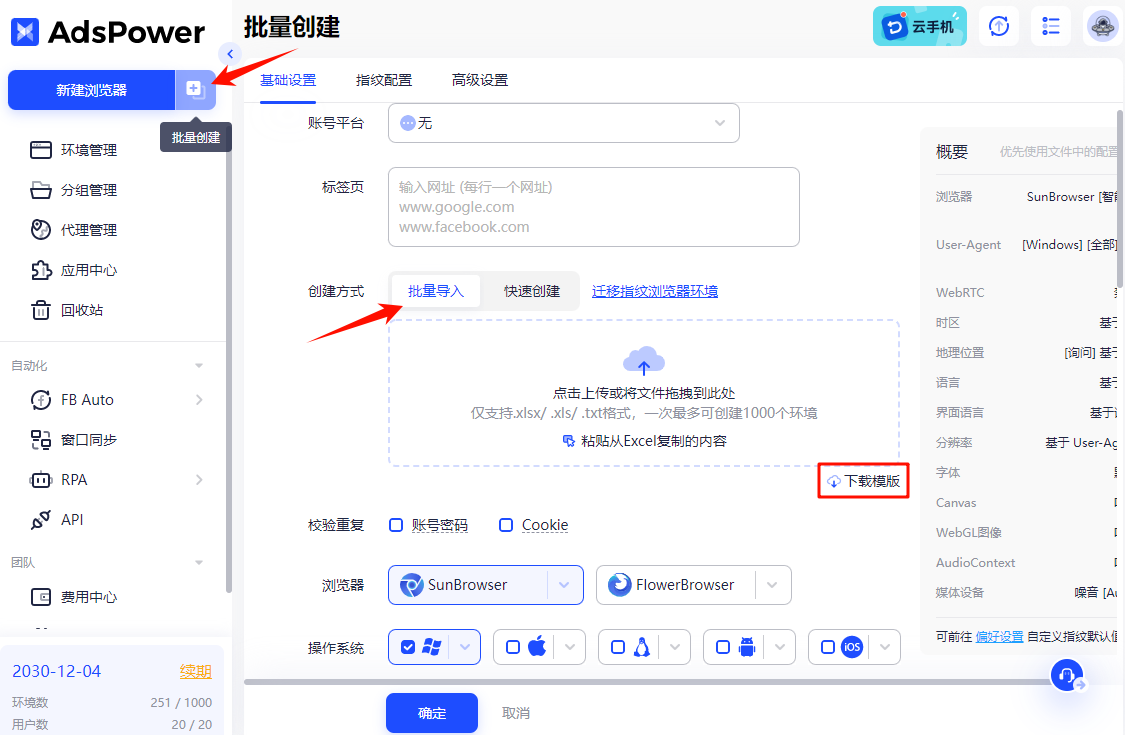
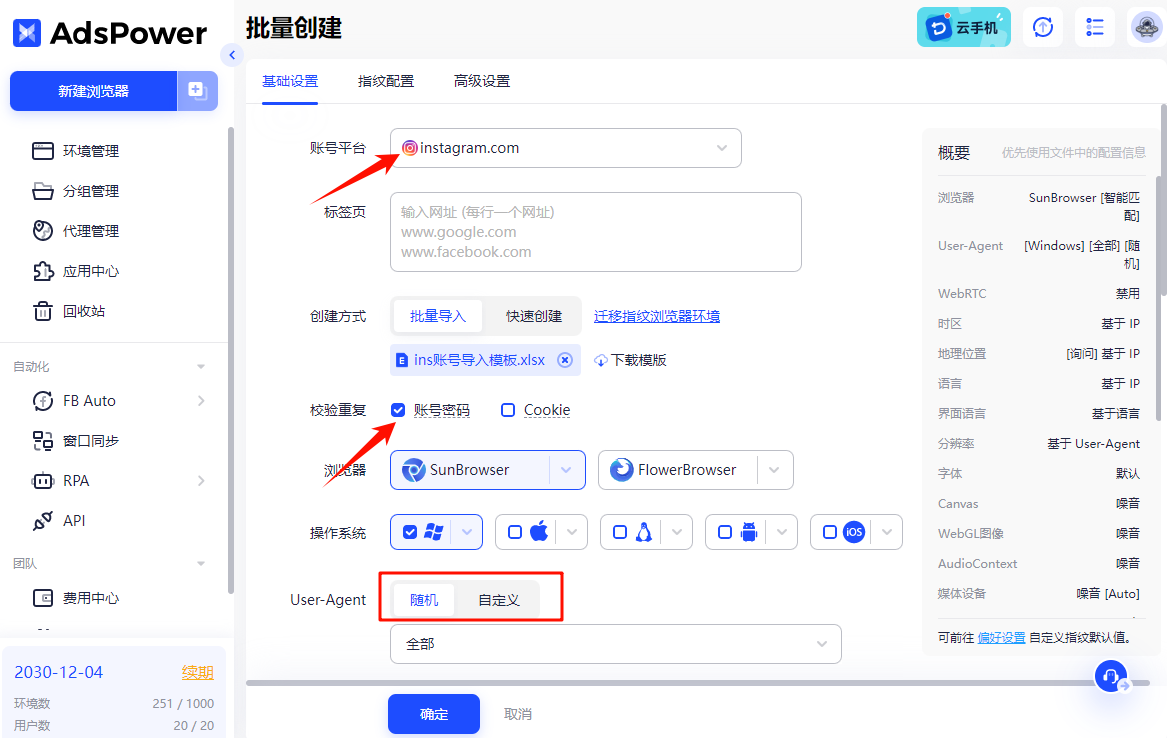
① 点击 AdsPower “新建浏览器”旁的批量创建,选择“批量导入”,下载 Excel 模板并按示例填写。
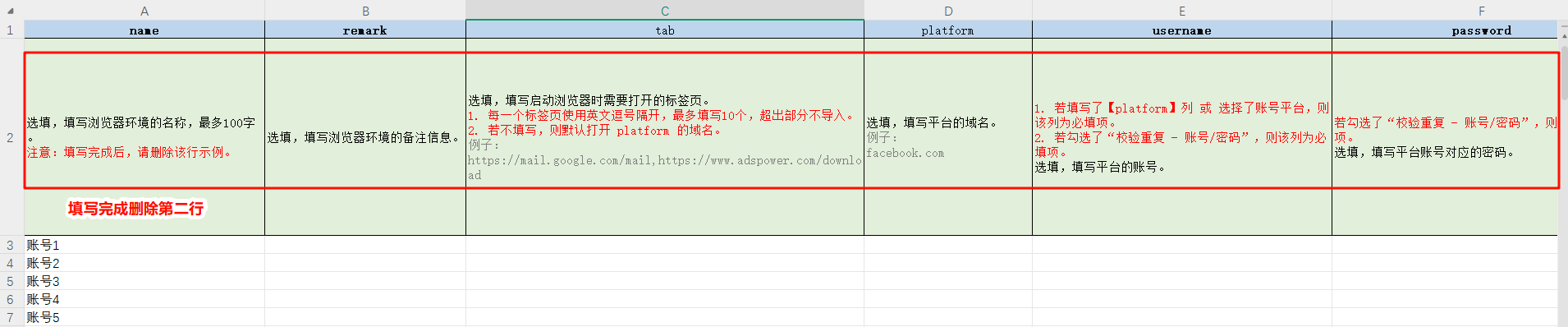
② 填写完成,回到 AdsPower 上传 Excel 文件,并完成基础设置:选择账号平台,勾选校验重复防止导入重复的账号信息。
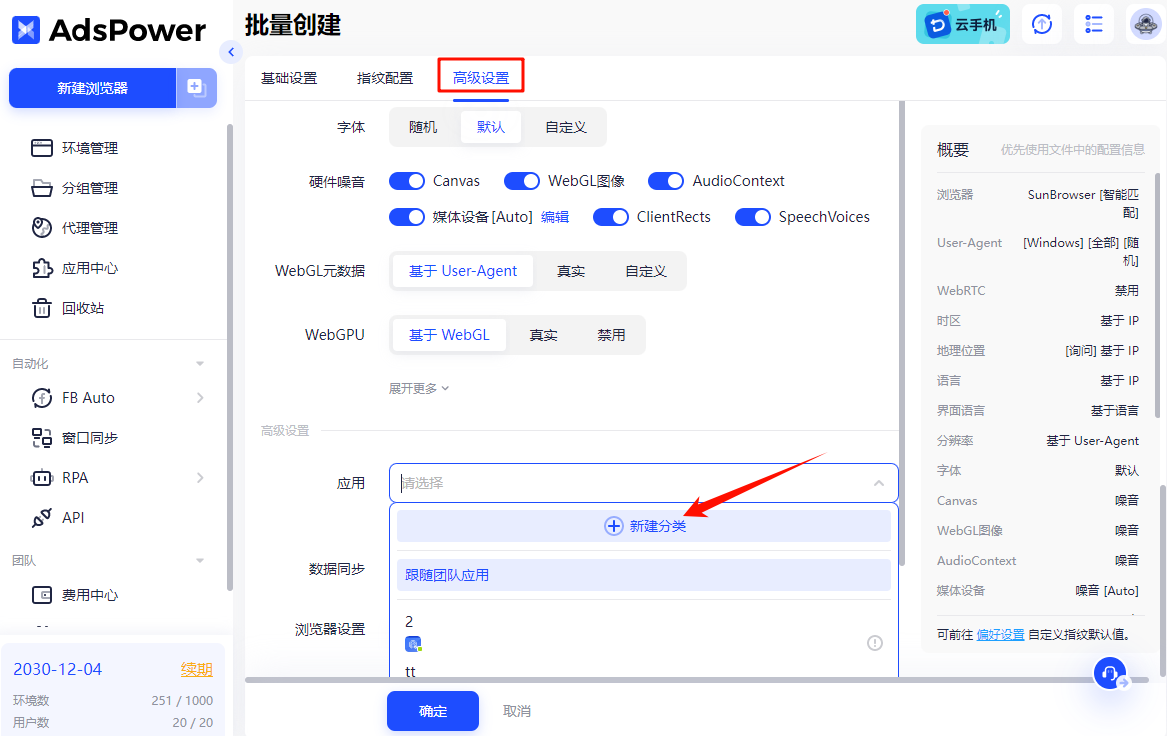
③ 在“高级设置”中绑定应用插件:AdsPower密码管理器 和 AdsPower助手 ,可以自动填充账号信息或在窗口同步时独立复制 2FA 验证码。
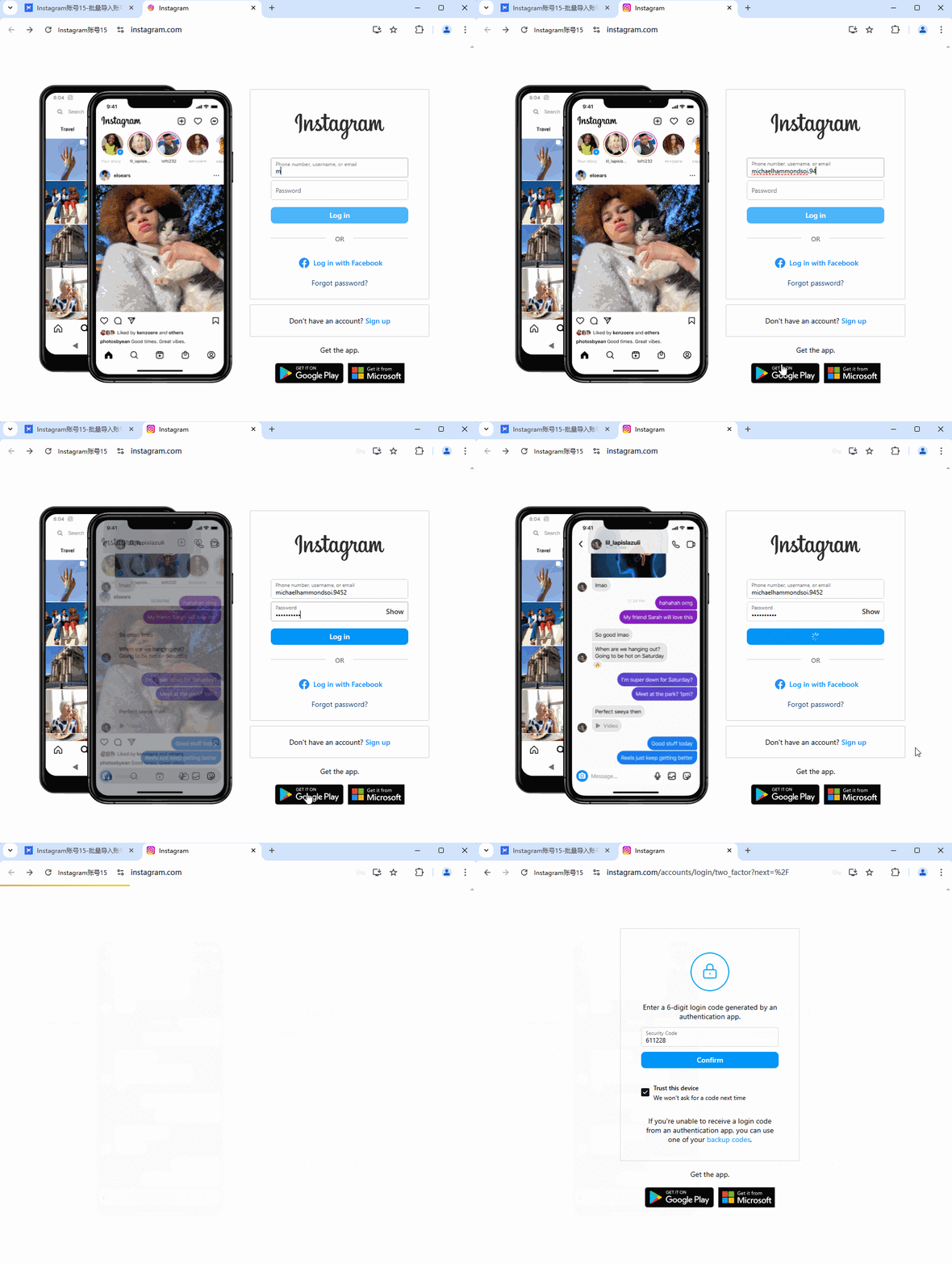
④ 代理连接成功后,打开其中一个环境,AdsPower 就会自动访问,并自动填入配置好的账号信息和 2FA 验证码,我们只需要点击确定即可一键登录。
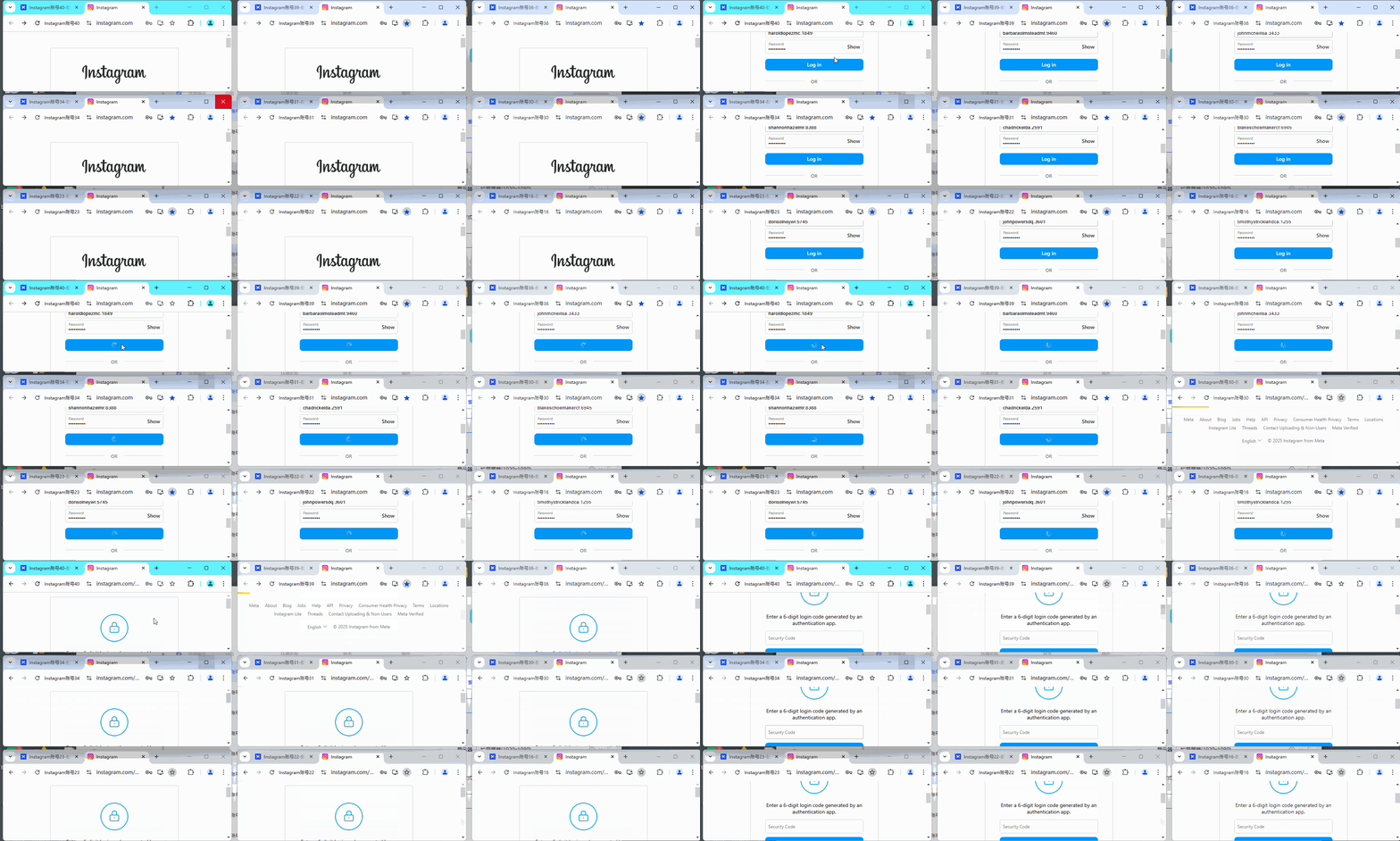
⑤ 借助窗口同步功能,批量打开环境并同步操作:打开主控窗口→启动检测页,复制粘贴2FA 验证码即可批量登录。
写在最后
2FA 是账号安全的底线,但不应该成为工作效率的瓶颈。AdsPower 通过将 2FA 管理与浏览器环境深度整合,彻底解决了多账号运营者的验证码管理痛点。
无论是日常登录,还是平台触发的安全验证,你都可以在对应的浏览器环境中一键获取验证码,配合密码管理器实现自动填充。