

Telegram Web使用指南:如何在浏览器上使用Telegram?
Telegram 是当下最受欢迎的平台之一,它融合了社交媒体与即时通讯服务的双重特性。虽然大多数人习惯在手机上使用 Telegram 应用程序,但仍有许多用户偶尔希望摆脱小屏幕,在台式机或笔记本的大屏幕上进行交流。此外,有时用户可能不方便或不想在设备上安装独立的应用程序。
这正是 Telegram Web(网页版)发挥作用的场景。本文将详细探讨 Telegram Web 的方方面面,帮助您获得更高效、流畅的平台使用体验。
什么是 Telegram Web?
Telegram Web 是 Telegram 的官方网页版即时通讯工具。它专为希望在 Chrome、Safari、Firefox 等主流浏览器上使用 Telegram,而无需下载安装桌面客户端的用户设计。
因为它是基于浏览器的版本,您可以在任何智能设备(包括手机)的浏览器中直接访问。这种免安装的特性为用户带来了极大的灵活性。
Telegram Web K 与 Web A 的区别
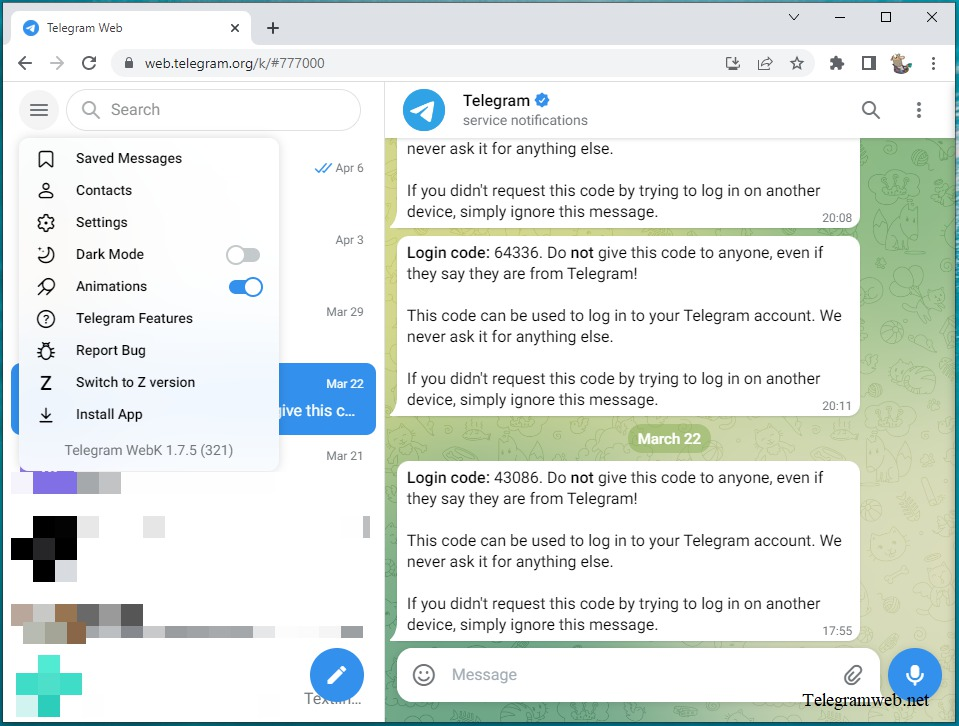
Telegram 提供了两个不同的网页版本:Telegram Web K 和 Telegram Web A。默认情况下,打开 web.telegram.org 会直接进入 Web A 版本。
新用户可能一开始察觉不到两者的不同,但它们在以下几个方面存在重要差异:
|
对比维度 |
Telegram Web A |
Telegram Web K |
|
动画与设计 |
动画与设计更接近移动端应用 |
动画较少,设计更简洁 |
|
性能消耗 |
需要较多的计算资源 |
消耗的计算资源较少 |
|
自定义选项 |
整体外观和风格可完全自定义 |
仅支持主题、颜色和背景的自定义 |
|
版本状态 |
网页版的默认版本 |
需要用户手动切换才可使用 |
|
更新频率 |
能够获取快速的功能更新 |
功能更新通常会有所延迟 |
使用 Telegram Web 的主要优势
尽管 Telegram 已提供 iOS、Android 和桌面端原生应用,但使用网页版依然有以下几个显著优势:
-
无需下载或安装:随着云计算和 Web 应用的发展,越来越多人青睐在线平台。网页版最大的好处就是无需在电脑上下载或安装任何软件,对于在办公电脑或咖啡厅临时使用的用户来说非常方便。
-
极佳的兼容性:任何具备稳定网络连接和浏览器的设备都能访问,打破了操作系统的限制。无论是 Windows、Linux、Chromebook 还是 Mac 用户,都能轻松使用。
-
快速同步:作为一款基于云的应用,网页版能够迅速同步您的所有聊天记录和消息,保证对话的连续性。您可以在手机上开启对话,随后在笔记本上无缝继续。
-
用户界面友好:网页版(无论是 Web K 还是 Web A)的界面都与桌面及移动端应用十分相似,零学习成本,打开即可熟练使用。
-
独立的会话状态:登录网页版后,您的电脑端会话与手机端是相互独立的。即使您的手机关机或断网,您依然可以在浏览器中继续使用 Telegram。
如何使用 Telegram Web?
登录步骤
-
在浏览器中访问 https://web.telegram.org/。
-
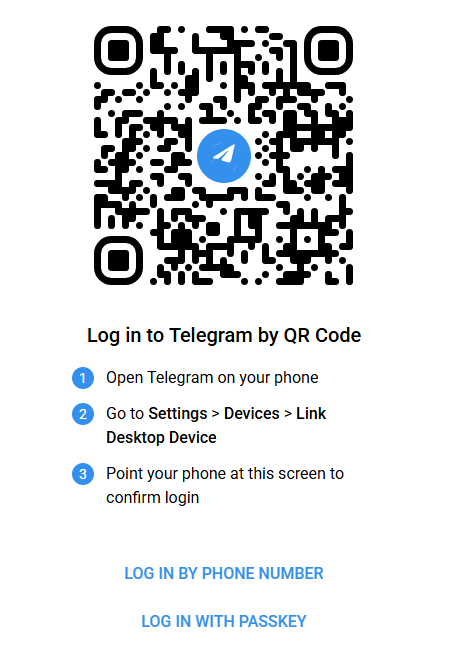
页面会提供三种登录选项:扫描二维码、输入电话号码或输入通行密钥(Passkey)。通常,使用手机端 Telegram 扫描二维码是最快捷的登录方式。
-
授权后,等待网页版加载聊天记录,即可在浏览器中查看和发送消息。
登出步骤
需要注意的是,仅仅关闭浏览器标签页并不能彻底退出账号。您需要进行以下操作:
-
点击左上角的汉堡菜单(三条横线图标)并打开“设置”(Settings)。
-
点击右上角的三个垂直点图标,选择“退出登录”(Log Out)以终止当前的网页版会话。
Telegram Web vs Telegram Desktop:对比与选择
网页版与原生桌面端在许多方面很相似,但也有一些关键差异。下表总结了这些区别,以帮助您做出选择:
|
特性 |
Telegram Web (网页版) |
Telegram Desktop (桌面端) |
|
安装要求 |
无需安装 |
需要安装 |
|
私密聊天 (Secret Chats) |
不支持 |
支持 |
|
音视频通话 |
支持(但部分用户反馈质量一般) |
支持,连接更稳定 |
|
多账号管理 |
官方不支持(需借助其他工具) |
官方直接支持 |
|
自定义选项 |
仅提供基础选项 |
提供丰富的自定义选项 |
|
适用场景 |
需要快速访问或临时使用的用户 |
需要使用 Telegram 全部功能的企业和个人 |
如何在浏览器中管理多个 Telegram 账号?
对于代理机构、交易员、数字营销人员等需要管理多个 Telegram 账号的用户来说,直接在同一个普通浏览器中操作是不可行的——因为只要您的会话处于活动状态,打开新标签页仍会直接跳转到当前已登录的账号。
不过,这里有几个实用的替代方案:
-
使用无痕/隐私模式:隐身窗口不会与您的主浏览器配置文件共享 Cookie,因此您可以使用该模式来临时登录一个额外的账号。
为什么更推荐 AdsPower?
-
物理级环境隔离:AdsPower 能够为您的每一个 Telegram 账号创建一个完全独立的虚拟浏览器配置文件。每个环境拥有独一无二的浏览器指纹(UserAgent、时区、语言、WebRTC 等),账号之间的数据、Cookie 彻底物理隔离,绝不互串。
-
搭配纯净的代理网络:您可以为每一个 AdsPower 浏览器环境配置专属的静态代理 IP。这意味着 Telegram 官方看到的,是来自世界各地不同真实设备的正常访问,避免了“同一 IP 批量登录”的关联封号风险。
-
RPA 自动化释放双手:借助 AdsPower 内置的 RPA(机器人流程自动化)功能或结合 Local API,您可以将繁琐的网页端操作(如批量登录、自动回复、定时抓取群组信息等)全部自动化。这不仅极大地提升了矩阵管理的效率,也降低了人工操作可能带来的失误。
提示: 无论使用哪种方法管理多账号,请务必记住 Telegram 会监控 IP 地址和用户行为模式。从同一个 IP 地址频繁登录大量账号可能会触发平台的风控系统。建议结合代理为每个浏览器配置文件隔离网络环境,降低由于单一账号违规而导致所有账号被关联封禁的风险。
常见问题解答
可以在网页上使用 Telegram 吗?
可以。Telegram 提供了专用的 Web 版本,支持在任何主流浏览器上无障碍使用核心功能。
如何打开网页版 Telegram?
只需在浏览器输入 web.telegram.org,在登录界面使用手机端扫描二维码,或者输入手机号码/通行密钥即可进入。
Telegram Web 安全吗?
是的。它使用了与桌面端和移动端应用完全相同的端到端加密技术,平台安全可靠。
如何从 Telegram Web 下载文件?
与桌面端自动下载不同,网页版需要您打开聊天窗口,手动点击文件上的下载按钮才能将文件保存到本地。
Telegram Web 中的 K 版本是什么?
K 版本是网页版的两个版本之一。它的界面比默认的 Web A 版本更简洁,主要侧重于加载速度和极简体验。

人们还读过
- 跨境电商必备的软件有哪些?实用跨境工具推荐!

跨境电商必备的软件有哪些?实用跨境工具推荐!
跨境电商必备的软件有哪些?本文按不同卖家场景整理实用跨境电商工具,包括选品、跨境电商ERP、多账号管理、独立站建站、设计、支付和物流追踪工具,并介绍 Google Trends、Helium 10、AdsPower、Shopify 等工具的主要用途。
- 2026年10大流媒体平台对比推荐:订阅价格与合租方案

2026年10大流媒体平台对比推荐:订阅价格与合租方案
盘点2026年10大主流流媒体平台,对比Netflix订阅、Spotify会员、YouTube Premium等平台的价格、代表内容和适合人群,并介绍Netflix各区价格、家庭共享规则及流媒体合租注意事项。
- 国内如何注册海外 AI 平台?2026年 ChatGPT、Claude 注册与订阅完整指南

国内如何注册海外 AI 平台?2026年 ChatGPT、Claude 注册与订阅完整指南
海外 AI 平台注册和订阅有哪些门槛?本文以 ChatGPT、Claude 为例,介绍国内用户需要准备的网络节点、海外手机号、支付工具,并说明如何保持稳定的账号登录环境。
- AI 副业实操指南:8 个能变现的交付型玩法

AI 副业实操指南:8 个能变现的交付型玩法
2026年AI副业有哪些赚钱机会?本文盘点8种可落地的AI赚钱路径,包括AI内容创作、定制商品、流量变现、自动化服务、数字产品、AI工具开发、账号运营及会员服务,帮助你了解不同AI副业的操作方式与变现逻辑。
- 不需要手机号注册的海外邮箱有哪些?2026年注册与保号全指南

不需要手机号注册的海外邮箱有哪些?2026年注册与保号全指南
有哪些海外邮箱注册时不需要手机号?本文盘点六大无需手机号就能注册的海外邮箱,并整理邮箱注册条件、验证方式、定价、功能及保号要求,帮助你选择合适的海外邮箱。