

Claude Code 是 Claude Pro / Max / Ultra 等付费计划自带的功能。订阅 Claude 付费计划后,用同一账号登录就可以使用 Claude Code。本文整理了一份从 Claude 账号注册到实际使用 Claude Code 的完整教程,即使是新手小白也可以跟着操作。
注册 Claude 前要注意和准备什么?
在正式注册 Claude 之前,先确认自己的使用资格,再准备邮箱、手机号和网络环境。Anthropic 对账号注册地区、手机号验证和使用行为有明确要求,提前了解这些规则,可以少走一些弯路。
Claude 有哪些地区和用户限制?
首先需要明确,Claude 并不是按照国籍来划分用户,而是主要根据用户实际所在地,以及使用服务的组织是否属于受限制主体来判断。
根据 Anthropic 于 2026 年 11 月 12 日生效的新版《Supported Regions Policy》,Claude.ai、Claude Code、API 等产品只向官方列出的国家和地区开放。中国大陆、中国香港和中国澳门均不在目前的支持地区名单中。
Anthropic 并没有在公开政策中写明禁止中国护照持有者使用 Claude。例如,一位中国公民长期在新加坡工作生活,实际身处新加坡,并且满足当地的账号注册、手机号验证等要求,并不会仅仅因为持有中国护照就被禁止使用 Claude。
另外,企业用户还需要注意:如果企业在中国大陆注册或将总部设在中国大陆,或者由中国大陆的个人、企业多数持股或控制,即使员工身处海外,也不能简单按照员工所在地判断企业是否符合使用资格。
建议注册前先查看官方支持地区名单:https://www.anthropic.com/legal/supported-regions
Claude 为什么会被封号?
很多人不知道,Claude 封号并不完全是随机抽查。账号能否正常使用,除了取决于是否遵守平台规则,也与实际使用地区、网络连接和账号行为有关。
尤其是一些刚注册就遇到验证、账号被暂停,或者使用一段时间后突然无法登录的情况,除了检查账号本身,也需要排查网络和使用环境。
① IP 地址及网络出口
IP 是平台识别用户网络来源和大致所在地的重要信息。例如,同一个账号短时间内出现来自不同国家或地区的访问记录,可能需要进一步验证。Anthropic 官方会利用 IP 地址及其他信号推断用户所在的国家或地区,以执行地区政策和预防滥用。
② 浏览器指纹与设备信息
除了 IP,浏览器访问网站时还会暴露一系列设备和软件信息,例如操作系统及浏览器版本、User-Agent、Canvas、WebRTC 网络信息和屏幕分辨率、字体等设备参数。这些信息组合起来,就形成了浏览器指纹。即使清除 Cookie 或使用无痕模式,部分浏览器特征仍然可以被识别。
③ 时区、语言与地理位置信息
时区、语言、地理位置也是浏览器环境中的重要参数。
例如,浏览器所报告的时区、语言和地理位置,与设备实际设置及网络所在地存在明显不一致时,可能增加环境排查的复杂度。
因此日常使用时应尽量保持设备实际设置与网络环境的一致性,不要为了修改浏览器参数而随意伪造所在地。
④ 账号行为与异常请求
这也是 Anthropic 近年来持续加强审核的部分。根据 Anthropic 2026 年 9 月发布的安全报告,官方会利用元数据和异常活动信号识别代理服务网络,并针对未经授权的 Claude 转售、模型蒸馏等行为采取限制措施。此外,当系统发现账号可能来自不支持地区时,也可能要求用户进行身份验证;无法通过验证的账号可能被封禁。
准备 Gmail、稳定 IP,并用 AdsPower 配置 100% 真实度环境
正式注册 Claude 之前,先把邮箱、网络和浏览器环境准备好,使用自己注册、能够长期正常收发邮件的 Gmail,不要用临时邮箱或来历不明的成品邮箱。如果之前用某个邮箱注册的 Claude 账号已经被封,建议先通过官方渠道申诉,不要简单换个邮箱重新注册来绕过封禁。
接下来准备一个稳定的网络 IP。优先考虑独享静态住宅 IP,普通共享代理往往有多人共用、IP 频繁变化等问题,出现连接异常时也不容易判断到底是自己的网络问题,还是其他用户影响了出口质量。独享固定 IP 更方便管理,也省去频繁更换网络的麻烦。
获取 IP 通常有三种方式:
第一种是自建 VPS。在海外云服务商购买一台 VPS,自己搭建网络出口。好处是可控性比较高,不过需要一定的技术基础,而且普通 VPS 通常使用数据中心 IP,并不等于住宅 IP。
第二种是购买第三方住宅 IP。目前有不少代理服务商提供静态住宅代理,可以根据需要选择国家、地区和使用周期。购买前最好确认是不是独享资源、IP 是否固定,以及后续能不能续费保留。
第三种是直接在 AdsPower 客户端内购买静态住宅 IP。AdsPower 内置了代理 IP 商城,不需要再单独打开其他网站购买。进入客户端的「代理管理」,找到「代理列表」中的购买入口,选择需要的地区和静态 ISP 住宅代理套餐,完成付款后,购买的代理就会自动添加到代理列表。
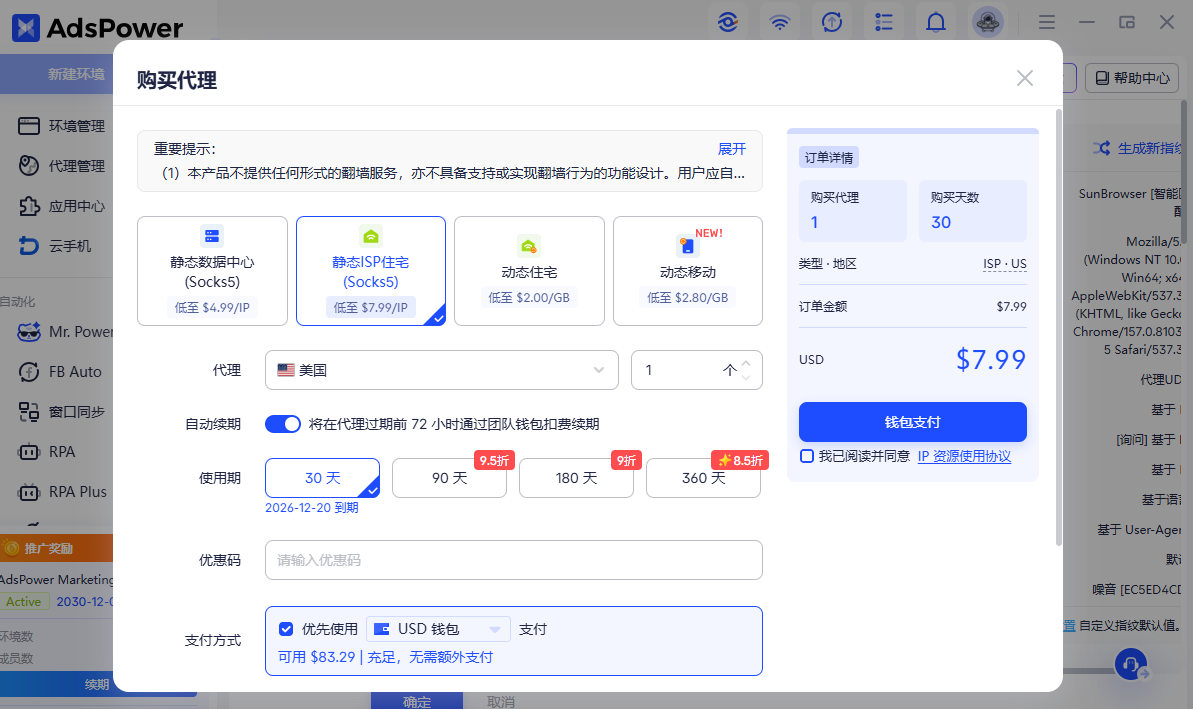
后面创建浏览器环境时,直接选择已经购买的 IP ,不用再手动复制 IP 地址、端口和账号密码。购买、管理和配置都在 AdsPower 里完成,对不熟悉代理设置的新手来说会方便很多。
如果之前的 Claude 账号被封了,想重新注册新号,最好先创建一个全新的、独立的浏览器环境,不要直接使用之前登录过 Claude 的环境去注册。
因为浏览器会保留大量历史数据,之前用过 Claude 的浏览器里,可能还留着旧 Cookie、历史登录记录以及各种插件缓存。如果直接拿这样的浏览器环境注册新账号,新账号就可能与之前的账号产生关联,受到旧账号风险评级的影响。
使用 AdsPower 指纹浏览器,新建一个浏览器环境,选择代理 IP,时区、语言等参数就可以根据代理 IP 自动匹配,更重要的是,每个环境都有独立的数据空间,Cookie、缓存、本地存储和浏览器配置互不干扰。这样就能把不同账号的浏览器环境分开管理,避免旧浏览器数据混入新的使用环境。
🔗AdsPower 下载地址:https://www.adspower.net/download
安装并注册登录后,点击左上角的「新建环境」按钮,按照下面的步骤配置。
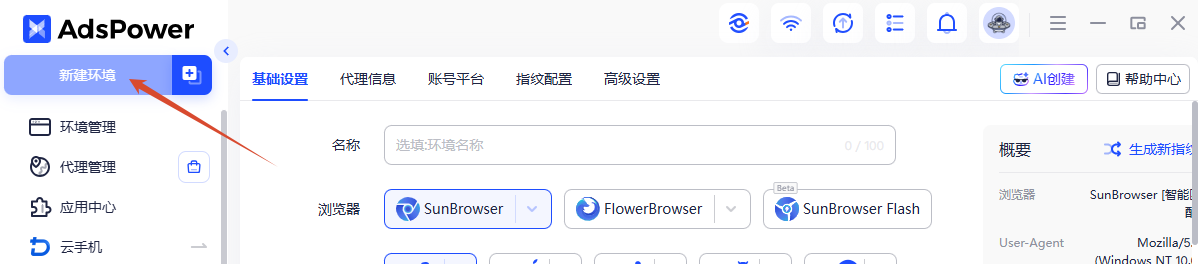
第一步:填写基础信息,绑定代理 IP
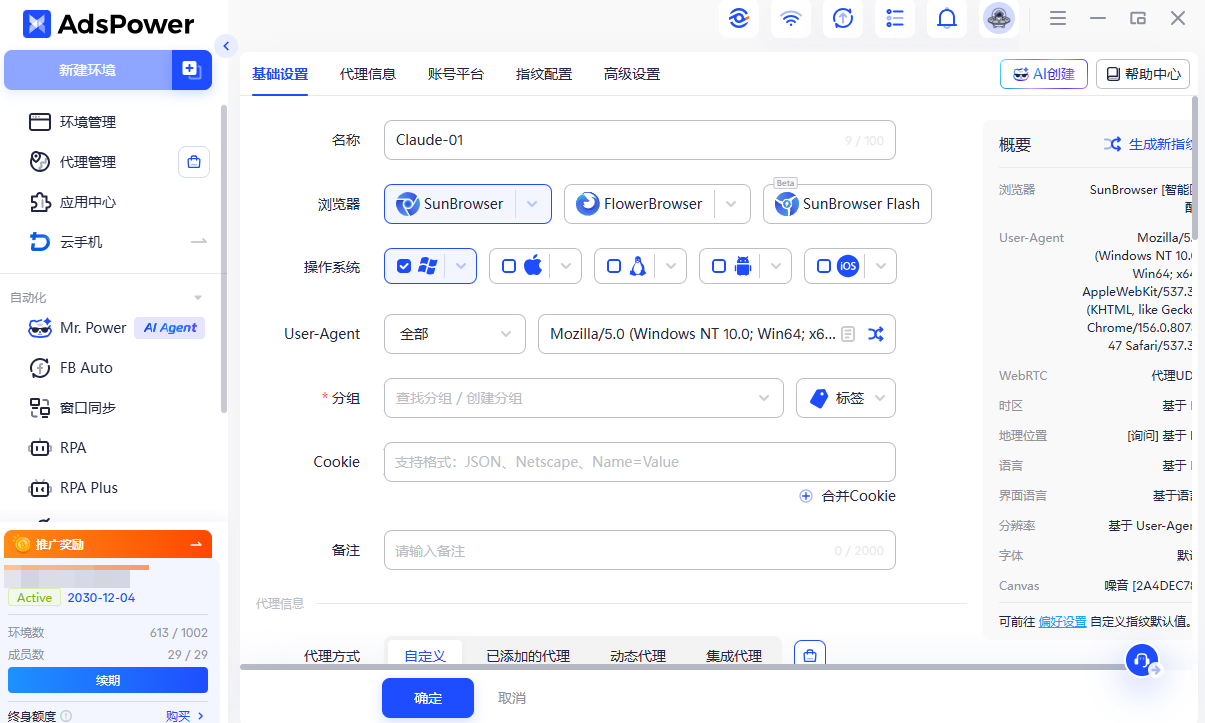
环境名称填「Claude 账号」,如果需要管理多个账号,可以按照 Claude-01、Claude-02 的方式编号。
浏览器选择 SunBrowser(Chrome 内核),操作系统按照自己的实际电脑选择。User-Agent 与实际设备保持一致,不要为了改变所在地而跨系统伪装。
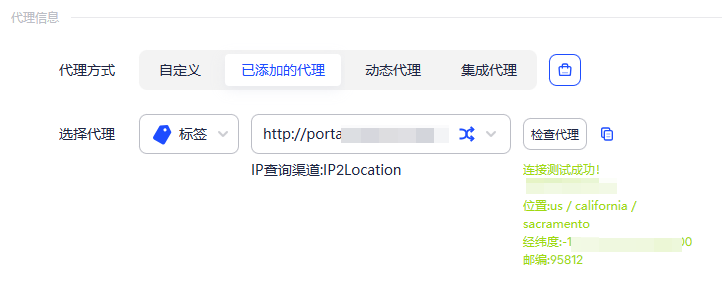
接着配置代理。如果之前在 AdsPower 端内购买了静态住宅 IP,直接从代理列表中选择即可;使用第三方代理的话,就填写服务商提供的代理协议、IP、端口和认证信息。配置完成后先检查代理连接是否正常。
第二步:配置 WebRTC、时区、地理位置和语言
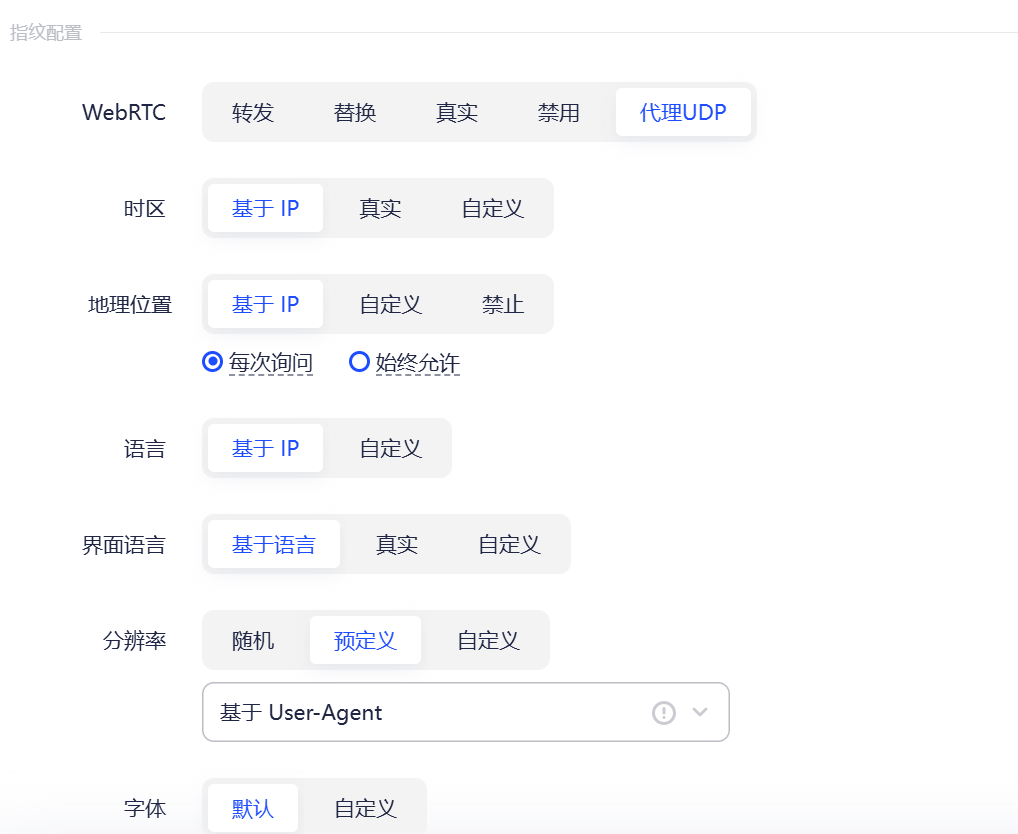
继续往下滑到「指纹配置」区域。
WebRTC 根据实际代理协议和网络情况设置,重点是避免不必要的本地网络信息暴露。时区、地理位置和语言建议与实际所在地及设备设置保持一致。
分辨率选择与 User-Agent 相匹配的预定义配置,字体则使用对应操作系统的默认设置即可。
第三步:检查高级设置,保存环境
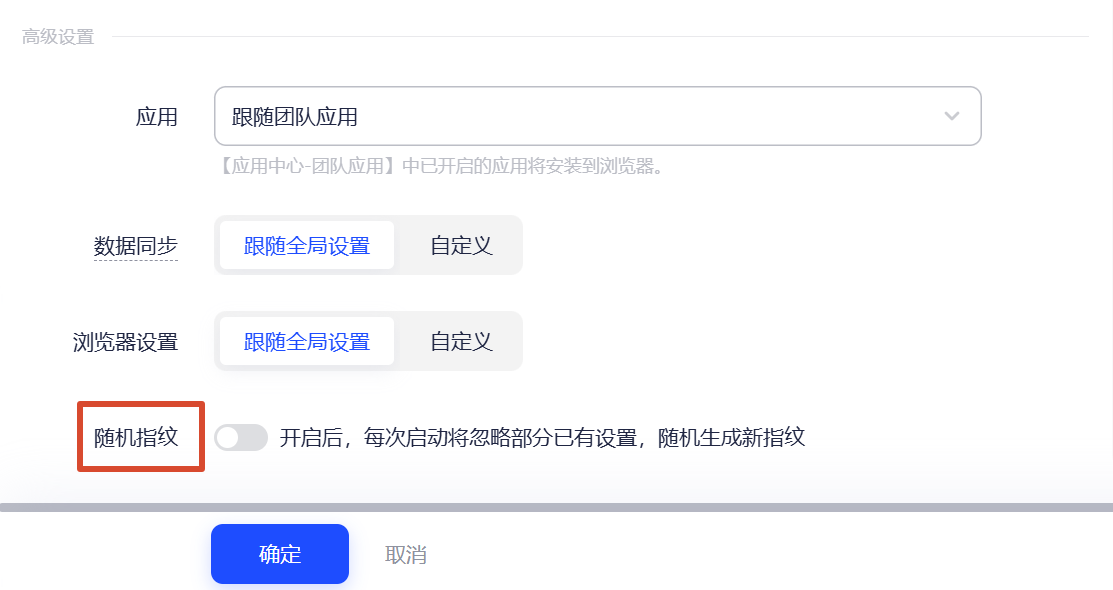
滑到页面底部,检查端口扫描保护、硬件加速和 TLS 相关设置。没有特殊需求的话,保持合理的默认配置即可。
如果希望长期使用同一个环境,记得关闭每次启动都随机更换指纹的设置,避免浏览器每次打开都出现不必要的参数变化。
确认无误后,点击底部的「确定」按钮保存。
第四步:启动环境,检查代理和设备信息
回到环境管理列表,点击刚创建的环境右侧「启动」按钮。AdsPower 会打开对应的浏览器窗口和环境检测页面。
重点看三个地方:出口 IP 是否与配置的代理一致,代理类型是否正确,以及操作系统、语言等浏览器信息是否符合实际设置。
如果发现 IP 或代理类型不对,先回到代理管理检查连接,不要直接开始登录。
第五步:检查浏览器指纹
最后可以打开 BrowserScan 做一次检测:https://www.browserscan.net
等待扫描完成后,主要看浏览器指纹、IP 地址、DNS 和 WebRTC 等检测结果。如果页面显示绿色的「浏览器指纹真实度:100%」,说明本次检测达到了 BrowserScan 的满分标准。
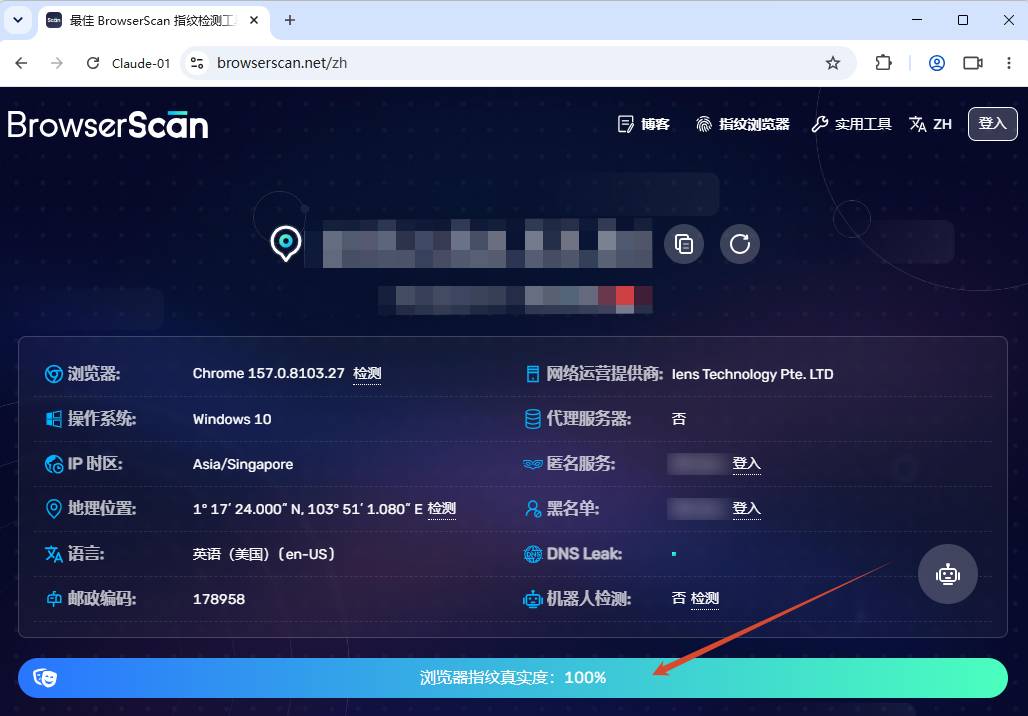
到这里,AdsPower 的浏览器环境就配置完成了。之后可以在对应环境中访问 Claude,浏览器数据和登录状态都会独立保存。
Claude 账号注册教程
在刚才创建的 AdsPower 环境中访问 Claude 官网:https://claude.ai/,进入注册页面。点击 Continue with email,在输入框中填写刚刚准备好的 Gmail 邮箱。
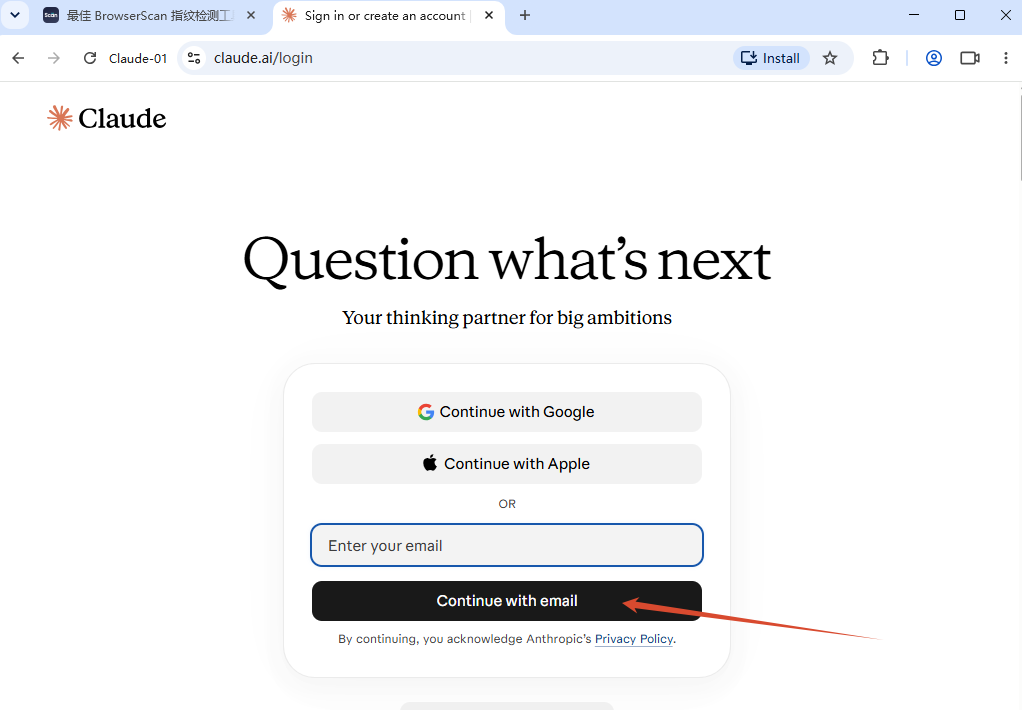
提交邮箱后,打开 Gmail 收取 Claude 发来的验证邮件,最好在刚才发起注册的同一台设备、同一个 AdsPower 环境中打开验证链接,避免登录流程在不同浏览器之间来回切换。
完成邮箱验证后,Claude 可能会要求进行手机号验证。这一步需要使用符合 Anthropic 要求的真实移动电话号码,可以考虑购买美国运营商提供的真实移动号码 eSIM 服务。购买后按照服务商提供的流程完成激活,在手机上安装 eSIM 配置,并根据套餐要求开启国际漫游,就可以使用该号码接收短信验证码。
完成以上流程后,进入 Claude 首页,点击左下角个人头像,打开 Settings,查看当前套餐状态。如果显示 Free plan,就说明免费账号已经注册完成。后续可以根据自己的使用需求开通 Pro 或 Max,为使用 Claude Code 做准备。
订阅 Claude PRO 和 MAX
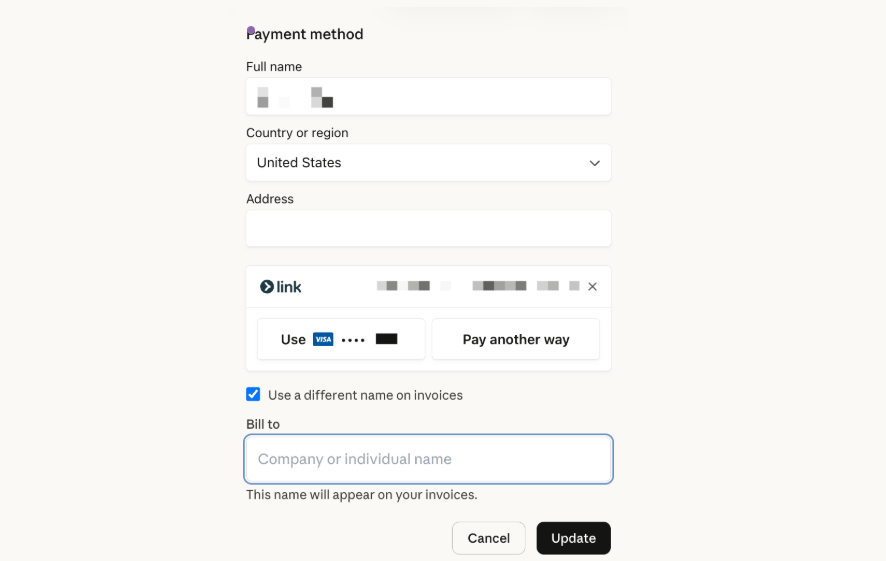
登录 Claude,点击左下角个人头像,进入 Settings(设置),找到 Billing(账单),点击 Upgrade plan(升级套餐),选择 Get Pro plan。接着选择月付或年付,填写支付信息并确认订阅。付款成功后,回到 Billing 页面,就能看到当前套餐已经变成 Pro。
支付方面,Claude 网页端目前主要接受信用卡和借记卡。如果国内银行卡无法完成付款,可以使用支持境外线上订阅的虚拟信用卡,或者通过官方 Claude App 的应用内购渠道支付。应用内购由 Apple App Store 或 Google Play 处理,可以根据所在商店支持的支付方式,使用对应地区的官方礼品卡充值余额后完成订阅。
使用一段时间后再从 Pro 升级到 Max,进入 Settings → Billing,点击 Upgrade to Max,根据自己的需求选择 Max 5x 或 Max 20x,确认价格后提交升级。
为了避免刚注册就连续进行多笔大额充值和订阅操作而被风控,可以先把 Pro 正常使用五次左右,隔上一天再考虑升级 Max。
升级 Max 时,也可能遇到 KYC 身份验证。如果页面要求 KYC,就按照官方验证流程提交资料。个人用户通常需要准备有效的政府签发照片证件,例如护照、驾照或身份证,并根据页面要求完成拍照或实时自拍。官方目前使用 Persona 提供身份验证服务,具体接受哪些证件,以验证页面显示为准。
完成订阅后,重新进入 Settings → Billing,确认套餐已经显示为 Pro 或 Max。至此,Claude 会员就开通好了,接下来可以安装 Claude Code,开始配置自己的 AI 编程环境。
Claude Code 安装教程
Claude Code 可以直接在电脑终端中运行,不需要额外购买一套独立的 Claude Code 会员,使用刚才开通的 Claude 账号登录即可。
安装前先确认自己的电脑是 Windows 还是 macOS,并准备好对应的终端工具。Windows 可以使用系统自带的 PowerShell,Mac 则直接使用系统自带的 Terminal(终端)。
新版 Claude Code 推荐使用官方 Native Installer(原生安装程序),不需要单独安装 Node.js。如果选择传统的 npm 方式安装,才需要提前准备 Node.js 18 或更高版本。新手直接使用官方原生安装方式会简单一些。
Windows 用户安装 Claude Code
打开电脑开始菜单,搜索 PowerShell 并启动,在命令窗口中粘贴下面这条官方安装命令:
irm https://claude.ai/install.ps1 | iex按回车后,安装程序会自动下载并配置 Claude Code,等待安装完成即可。如果后续需要使用 Claude Code 的 Bash 工具,也可以提前安装 Git for Windows。另一种方式是在 WSL 环境中运行 Claude Code,具体可以根据自己的开发习惯选择。
macOS 用户安装 Claude Code
打开系统自带的 Terminal(终端),复制下面这条命令并回车:
curl -fsSL https://claude.ai/install.sh | bash安装程序会自动完成下载和配置。等待执行结束后,在终端输入下面的命令,检查是否安装成功:
claude --version如果终端正常显示 Claude Code 的版本号,就说明安装完成了。
安装完成后,在终端进入自己准备好的项目文件夹。例如,项目放在桌面上,可以先输入 cd,再将项目文件夹拖进终端,按回车进入目录。接着输入:
claude首次启动时,Claude Code 会提示选择登录方式。选择使用 Claude 账号登录,通过浏览器打开授权页面,使用之前开通 Pro 或 Max 的同一个账号完成登录授权,再返回终端即可。
如果之前使用过 Anthropic Console API Key 登录,也可以在 Claude Code 中输入 /login,重新选择 Claude 订阅账号。需要注意,如果电脑中设置了 ANTHROPIC_API_KEY 环境变量,Claude Code 可能优先使用 API Key 登录,产生独立的 API 费用,而不是使用 Pro / Max 订阅额度。
官方安装资料:
结语
以上就是 Claude 账号注册、Pro / Max 会员订阅,到 Claude Code 的安装和使用全流程。完成 Claude Code 安装后,建议从简单的代码分析、Bug 排查和功能开发开始,逐步熟悉 Claude Code 的工作方式。随着使用经验增加,还可以结合 MCP、Skills 等功能,搭建更适合自己的 AI 工作流。
AdsPower 除了能给 Claude 账号提供安全稳定的注册环境,也支持通过 MCP 接入 Claude Code 等 AI 工具,让 Claude 直接调用 AdsPower 的浏览器环境,完成环境创建、启动和配置管理等操作。另外,AdsPower 自带的 AI Agent 也支持接入 MCP 和 Skills,可以进一步扩展任务执行和浏览器自动化能力。

点击注册 AdsPower,可以免费领取浏览器环境体验!
希望这篇教程能帮助大家顺利上手 Claude 和 Claude Code,把 AI 真正用到日常工作和开发中。