

从 0 开始安全稳定用上官方 Claude Code:完整指南
By AdsPower||9,719 Views
本文目标:一篇文章,带你从零开始,安全、稳定、完整地用上官方 Claude Code。
本教程适用系统:Mac、Linux、Windows。
之前我分三篇写了这个系列,很多朋友反馈说希望有一个完整版,从头到尾一次看完。这篇就是整合版,把完整路径串成一条线。
整条链路分四步:
-
先跑起来 — 用最低成本把 Claude Code 装好、跑通
-
搭纯净网络 — VPS + 住宅 IP,解决网络环境问题
-
穿上防弹衣 — 用 AdsPower 指纹浏览器管理 Claude 账号
-
正式订阅 — Apple 礼品卡完成官方订阅
废话不多说,直接开始。
第一部分:先跑起来 — 用最低成本把 Claude Code 装好、跑通
敲重点:前排提醒!
如果你已经有 Codex 正在使用,可以忽略下面的安装过程,直接让 Codex 协助你安装好 Claude Code,然后直接进入第二部分。安装开始部分没有改动请看原来的文章➡ 《仅需 7.9 元!手把手带你零门槛跑通 Claude Code,开启 AI Agent 实战》
第二部分:搭建纯净网络环境 — VPS + 住宅 IP
继续前排提醒!如果你已经有 Codex,可以直接将下面的提示词给 Codex,帮你完成 VPS + 住宅 IP 的配置。
上一部分我们先把 Claude Code 跑通了,为什么没直接写官方订阅?
因为 Claude 官方订阅对网络环境要求更高:固定、稳定、可控,缺一条都容易翻车,被官方封号。
这一部分我们要用 AI 时代的办法:一句提示词,让 Claude Code 完成你的 VPS + 住宅 IP 配置。
说到底出海最好的方案还是自己搭 VPS,但 99% 的人都被搭建难度劝退。现在有了 AI,自己搭 VPS 已经是不二之选。搞起来吧!
你买到VPS 跟 IP 资源后,通常会有这些信息:
-
VPS:IP、root 初始密码(或初始登录方式)
-
住宅出口:IP、用户名、密码
开始配置
之前文章的提示词我又优化了一版,会更好用,更安全。
直接复制评论区的提示词内容给 Claude Code,把里面的占位信息替换成你自己的,然后一直确认即可。
搭建过程中,有一个关键节点需要暂停:必须手动测试无密码密钥登录是否成功。命令会由 Claude Code 输出到终端,你直接复制粘贴即可。
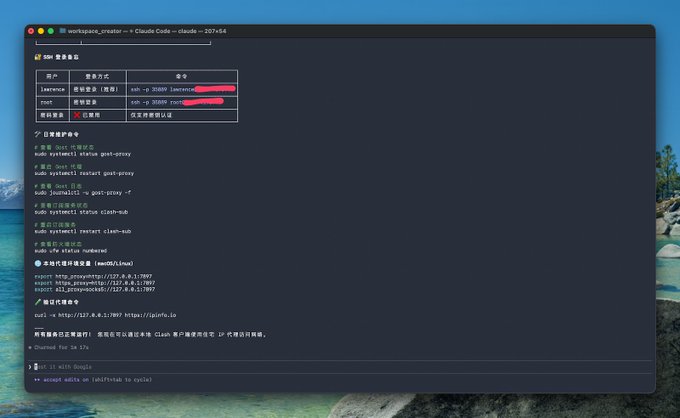
Claude Code 搭建完 VPS 的所有服务后,会直接调用本地代理软件。
执行结束之后,会打印一个汇总信息,大家根据需要复制保存一下,或者让 Claude Code 给你存好档。
第三部分:给你的账号穿上马甲 — 指纹浏览器
网络环境搞定了,但还差一层保护:你的浏览器环境。
光有干净的 IP 还不够。Claude 不只看你的 IP,还会看你的浏览器环境。
很多人被封号、被跳验证,不是因为 IP 有问题,而是因为浏览器指纹暴露了你的真实环境——Canvas、WebGL、时区、语言这些特征,每次登录都不一样,反而更容易触发风控。
为了更安全,我用了指纹浏览器 AdsPower,给 Claude 账号创建一个固定的、干净的浏览器环境。
什么是指纹浏览器
一句话:让你拥有一个固定的、干净的、独立的浏览器环境。
你可以把它理解成:在你的电脑上开了个虚拟电脑,有自己的浏览器指纹、Cookie、代理配置,跟你的真实机器完全隔离。
它的信息固定不变。对网站来说,你就是一个每天都从同一台电脑、同一个地方登录的真实用户。这比每次指纹都变的情况更安全。
实操:用 AdsPower 为 Claude 账号创建专属环境
AdsPower 是老牌的指纹浏览器软件,稳定好用,我最近开通了 Max Plan 就开始用这个登录了。另外,免费版个人使用完全够,一个人,同时拥有,也就一两个号。
后面如果你有多个账号需要管理,按同样的方式加就行。
1. 下载安装 AdsPower
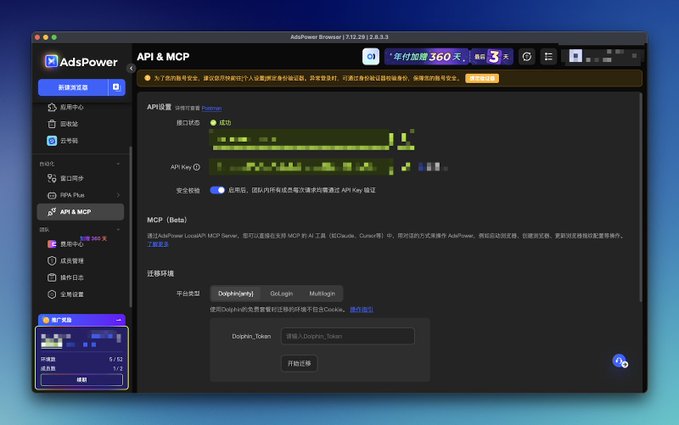
注册账号后,进入设置,找到 API Key 并复制保存。后面如果你想用 Claude Code 自动化配置(高级玩法),会用到这个 Key。
2. 创建 Profile
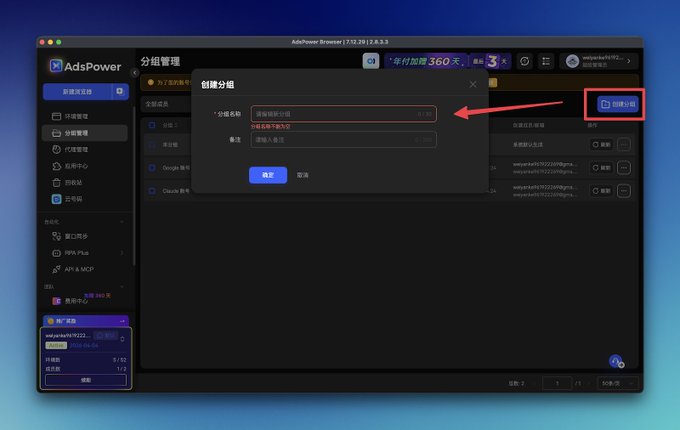
选择左边的「分组管理」,右上角的创建分组,然后输入分组名称,新建分组
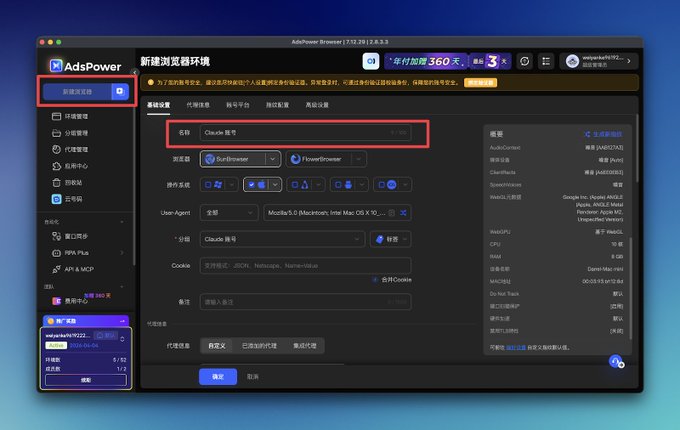
左上角新建浏览器 Profile,输入名称,选择分组「Claude 账号」
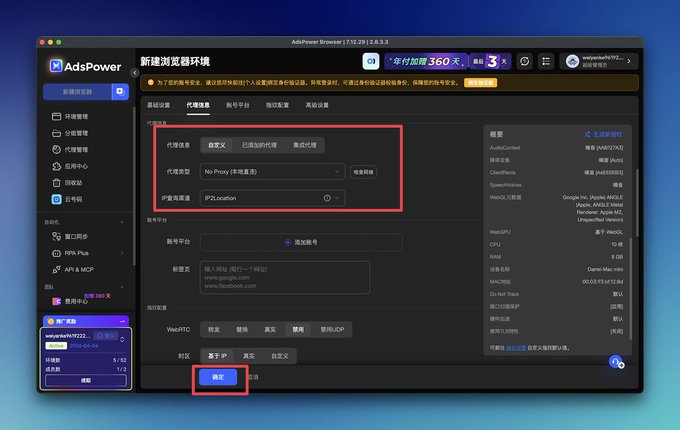
代理信息选择直连。因为本地已经搭建好代理了,流量会通过本地代理客户端统一走代理(如果你开了 TUN 模式,选直连即可;如果没开 TUN,后面第 4 步会教你手动填代理端口)。
3. 配置浏览器指纹
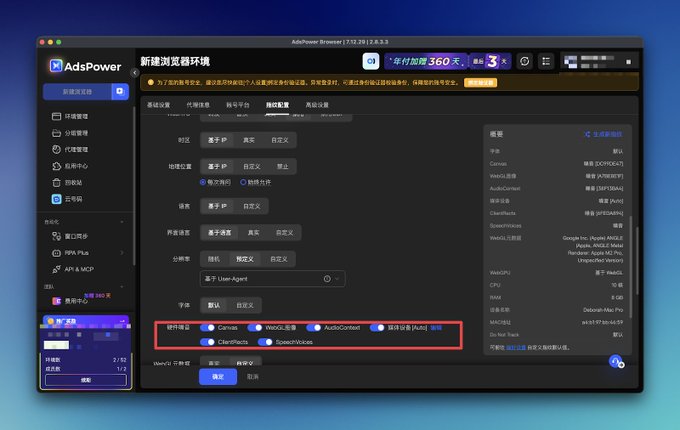
创建新建时,重点配置这几项:
-
UA 系统:选 Mac OS X(跟你的实际系统保持一致更自然)
-
Canvas 指纹:开启噪声
-
WebGL 指纹:开启噪声
-
Audio 指纹:开启噪声
-
WebRTC:禁用(防止泄露真实 IP)
-
端口扫描保护:开启
这些配置的目的是:Profile 有独立的、固定的指纹,但指纹本身看起来像一个真实用户。 如图,确保都是打开的。
4. 配置代理 — 这里有个建议
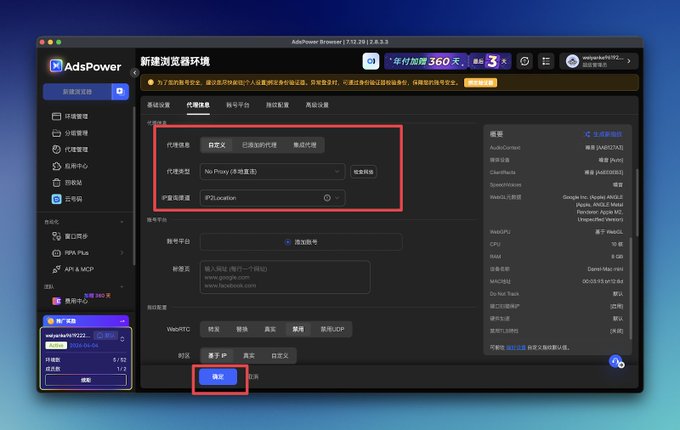
如果你就一个住宅 IP 跟 VPS:统一走本地代理客户端(比如 Clash Verge Rev),在代理客户端的规则里做分流。我们都是个人用户,号也不多,这样最方便了
Profile 的代理填 127.0.0.1:7897(Clash 的本地端口),然后在 Clash 的规则里配好哪些域名走住宅、哪些走普通代理。前面第二部分的提示词已经帮你配好了这些分流规则。
这样做的好处:
-
集中管理:改代理规则只需要动 Clash,不用改 Profile
-
敏感信息不散落:住宅 IP 的账号密码只存在代理客户端里,不用填到 AdsPower
-
灵活切换:想换节点直接在 Clash 里切,Profile 自动生效
配置完,之后点击确定。
5. 打开浏览器,测试效果
新建浏览器之后,左边点击「环境管理」,右边就能看到刚才新建的浏览器 —— 「Claude AI 账号」
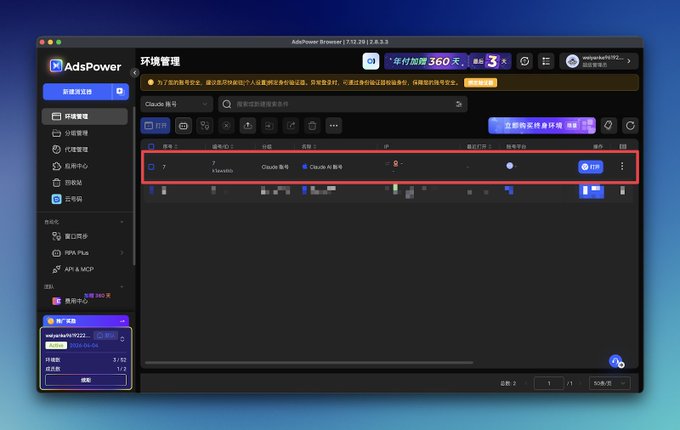
点击"打开",启动这个 Profile 的浏览器。会打开两个页面,第一个页面如果显示的是国内 IP 不要慌没关系。
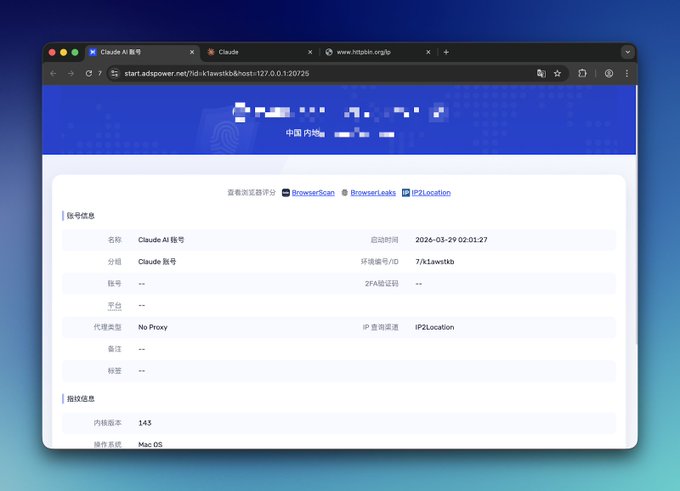
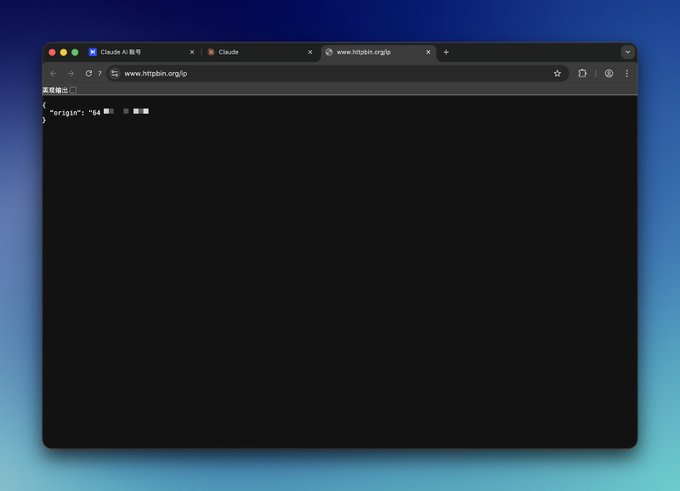
然后访问 Claude 官网,一般主要住宅 IP 干净,你如果新注册的时候,应该会发现不再跳验证了。
这次登录成功之后,下次再打开这个 Profile,之前的登录态还在,不用重新登录。
这就是指纹浏览器的核心价值:给你的账号一个稳定、一致、干净的家。
Claude Code 登录
如果没有账号第一次使用,注册账号也是要自己在指纹浏览器注册。
如果真的跳了手机验证,我建议用接码平台,这里不详细说了,如果大家有兴趣就单独写一个简单的注册教程。
现在你需要在 AdsPower 的浏览器里完成 Claude 的首次登录。
这里有个重要的细节:
当你在终端执行 claude login 的时候,Claude Code 会自动跳转到你的系统默认浏览器。但你不能让它跳到日常浏览器——那样就白配了。
正确做法:
-
在终端执行 claude login
-
不要点自动打开的浏览器页面
-
复制终端里打印出来的登录 URL
-
打开 AdsPower,启动你的"Claude 主号"Profile
-
把 URL 粘贴到 AdsPower 的浏览器地址栏里
-
在这个指纹浏览器里完成登录
看下面的图片步骤
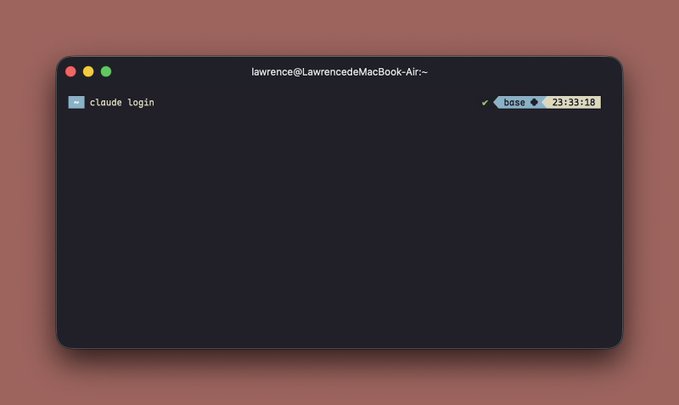
弹出来浏览器,直接关闭,回到终端复制链接
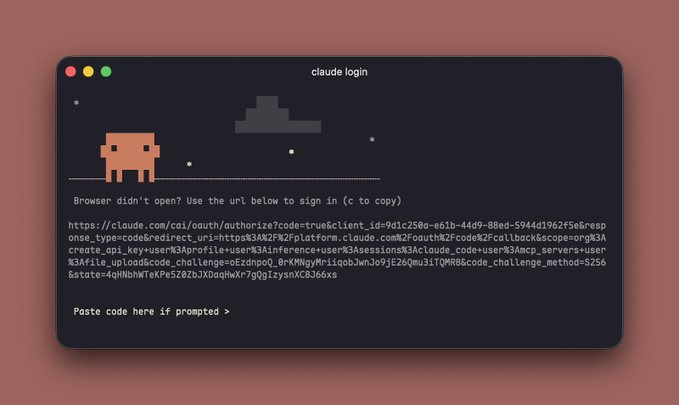
粘贴到指纹浏览器
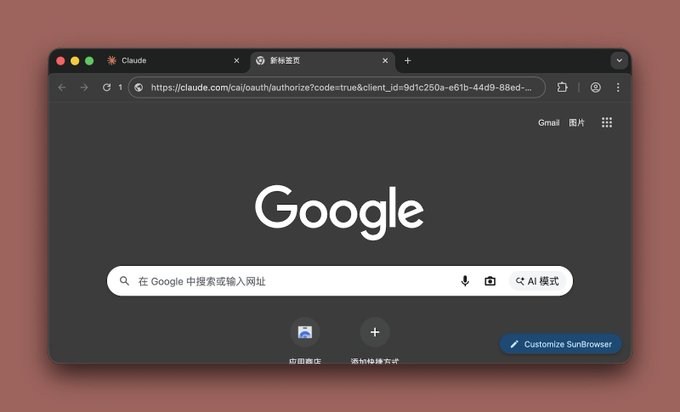
登录你的账号,我是 Google 账号注册的,直接登录了。
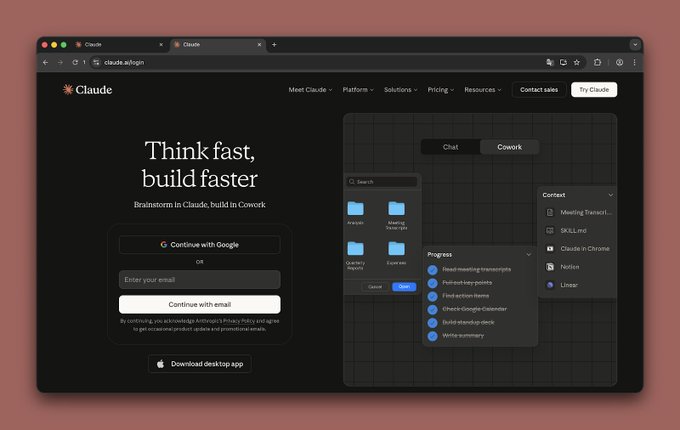
登录成功,你的 Claude 账号从现在开始就在指纹浏览器的保护下了
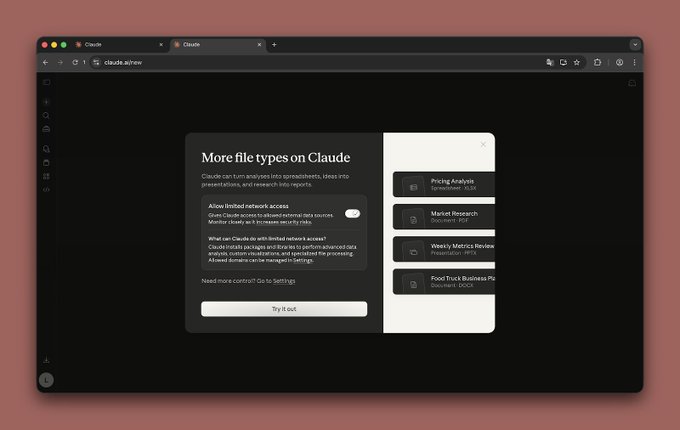
以后日常使用 Claude 网页端、登录、改设置,都走 AdsPower 的 Profile,不要用裸浏览器。不管多少个账号都这样操作。
第四部分:正式订阅官方 Claude
网络环境搞定了,现在可以订阅了。
前面最麻烦的部分其实已经搞完了:
-
第一部分,先把 Claude Code 跑起来,低成本先入门。
-
第二部分,再把 VPS + 住宅 IP 这条链路搭好,把环境稳定性补上。
走到这里,整个闭环只差订阅了。
用一种尽量简单、尽量稳妥的方式,完成官方订阅。
这段时间 Claude 封号越来越多。有好的环境条件,再走正规订阅,整体会稳不少。
本部分主要就做四件事:
-
准备一个美区 Apple ID
-
用 支付宝 购买官方 Apple 礼品卡
-
把礼品卡兑换到账号里
-
下载并登录 Claude AI 应用,完成套餐订阅
整个流程不复杂,真正麻烦的通常只有第一次。
第一步:准备一个美区 Apple ID
这个步骤我就不展开细写了,因为外面已经有很多成熟教程。你可以直接参考这篇帖子,作者是
第二步:用支付宝购买官方 Apple 礼品卡
我的流程很简单:
-
打开 支付宝
-
左上角切换地区
-
选择 国际/港澳台,搜索 旧金山
-
回到首页之后,选择 礼品卡
-
在礼品卡页面直接找 Apple 礼品卡
-
输入你需要的金额
这里有个细节一定要注意:
你 Apple ID 的账单地区,最好提前选成免税地区。
因为你最终支付的是税后金额。如果账单地区本身带税,实际扣款会比你想的多一点。
如果你是第一次购买,通常还会遇到几步额外认证:
-
上传身份证正反面
-
人脸识别
-
可能会弹出一个会员开通页面
我自己当时也碰到了那个弹窗,不点基本过不去,所以顺手点了。至少我当时没有被额外收费,但这一步你自己看清页面信息再操作。
下面是对应界面的操作步骤:
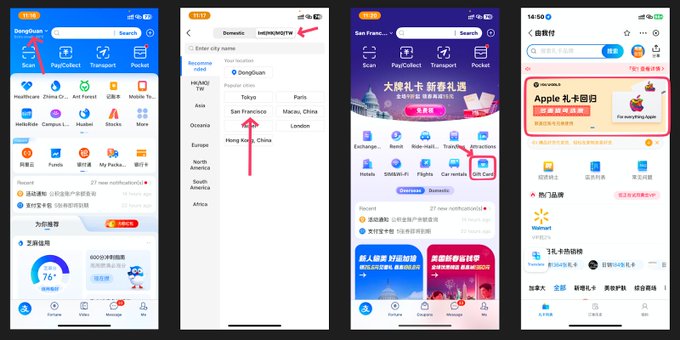
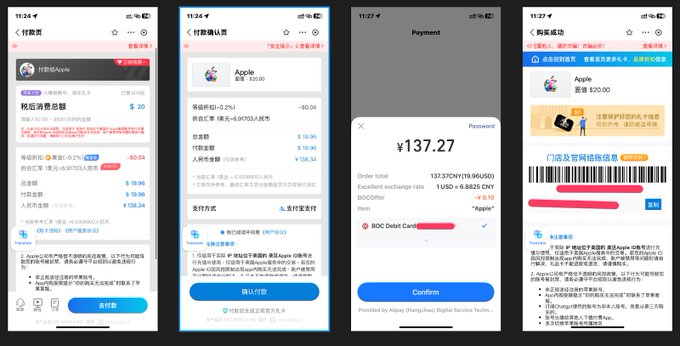
第三步:兑换礼品卡
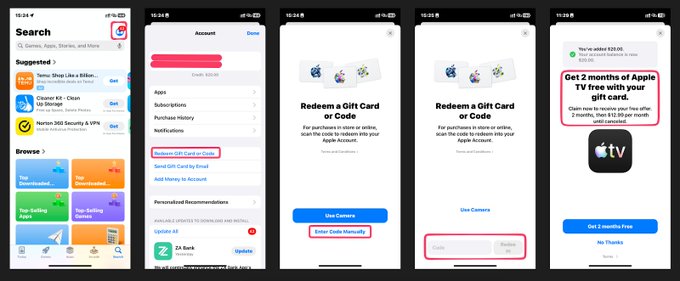
-
复制购买成功后的礼品卡兑换码
-
打开 App Store
-
点击右上角头像
-
进入 兑换礼品卡
-
选择 手动输入礼品卡代码
-
把刚才复制的代码粘贴进去
有时候系统还会附送一些额外权益。像我当时就弹了一个免费的 Apple TV 试用,但我没要。这个不是重点,看到也不用惊讶。
对应界面如下:
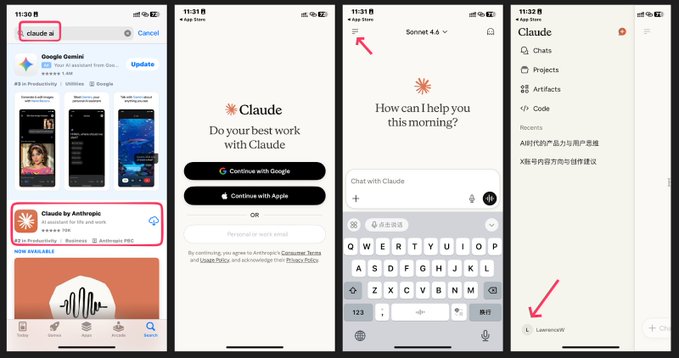
第四步:下载并登录 Claude AI,完成套餐订阅
-
在 App Store 搜索 Claude AI
-
下载应用
-
打开应用并登录你的账号
-
登录成功后,点击左上角
-
打开左侧边栏
-
点击左下角你的账户名
-
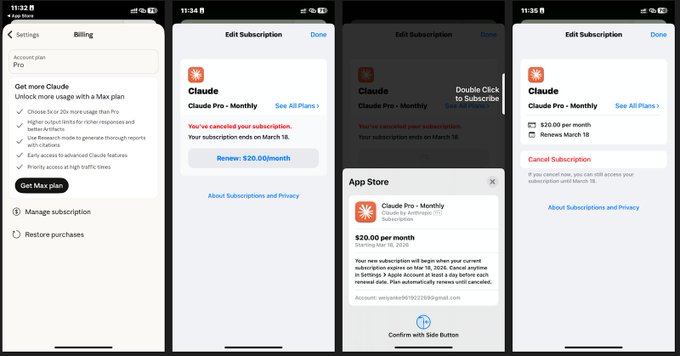
进入套餐订阅页面
按照你自己的需求选套餐即可。
我当时看到的大概套餐信息是:
Pro Plan:20 美元 Max Plan 5x:125 美元 Max Plan 20x:245 美元
以上价格以 App 内实际显示为准,可能会有调整。
我这里因为已经订阅过了,所以没办法完整重演支付过程,但路径就是这条,不会太复杂。
相关界面如下:
最后
恭喜你。你现在拥有的是:
-
可用的 Claude Code
-
稳定的网络环境
-
安全的浏览器环境
-
相对安全、方便的订阅路径
-
官方原生模型的直接体验
内容来源:X 博主:@LawrenceW_Zen,原文链接:https://x.com/LawrenceW_Zen/status/2039194696740937974?s=20
(本文为用户原创投稿,已获授权转载,原文内容及图片版权归作者所有。)
📩 我们正在持续征集来自 AdsPower 用户的真实经验分享。
如果你也想在官网展示你的项目实操经验或使用心得,欢迎发送投稿至 pingxiu.wang@adspower.net

人们还读过
- 虚拟信用卡盘点:订阅海外服务怎么付款(2026)

虚拟信用卡盘点:订阅海外服务怎么付款(2026)
2026虚拟信用卡推荐指南,盘点 Adpos、Wise、Revolut、PokePay、VCard、uCards 6种常见虚拟卡,对比适合人群、功能特点和使用限制,覆盖广告投放、海外订阅与跨境支付等场景。
- 跨境电商必备的软件有哪些?实用跨境工具推荐!

跨境电商必备的软件有哪些?实用跨境工具推荐!
跨境电商必备的软件有哪些?本文按不同卖家场景整理实用跨境电商工具,包括选品、跨境电商ERP、多账号管理、独立站建站、设计、支付和物流追踪工具,并介绍 Google Trends、Helium 10、AdsPower、Shopify 等工具的主要用途。
- 2026年10大流媒体平台对比推荐:订阅价格与合租方案

2026年10大流媒体平台对比推荐:订阅价格与合租方案
盘点2026年10大主流流媒体平台,对比Netflix订阅、Spotify会员、YouTube Premium等平台的价格、代表内容和适合人群,并介绍Netflix各区价格、家庭共享规则及流媒体合租注意事项。
- 国内如何注册海外 AI 平台?2026年 ChatGPT、Claude 注册与订阅完整指南

国内如何注册海外 AI 平台?2026年 ChatGPT、Claude 注册与订阅完整指南
海外 AI 平台注册和订阅有哪些门槛?本文以 ChatGPT、Claude 为例,介绍国内用户需要准备的网络节点、海外手机号、支付工具,并说明如何保持稳定的账号登录环境。
- AI 副业实操指南:8 个能变现的交付型玩法

AI 副业实操指南:8 个能变现的交付型玩法
2026年AI副业有哪些赚钱机会?本文盘点8种可落地的AI赚钱路径,包括AI内容创作、定制商品、流量变现、自动化服务、数字产品、AI工具开发、账号运营及会员服务,帮助你了解不同AI副业的操作方式与变现逻辑。